ফ্রি অনলাইন টেলিপ্রম্পটার
স্ক্রিপ্ট পেস্ট করুন, ওয়েবক্যাম চালু করুন আর রেকর্ড চাপুন। ক্যামেরা চলার সময় লেখা লেন্সের ঠিক নিচে স্ক্রল হয়। সাইনআপ নেই, ডাউনলোড নেই, ওয়াটারমার্ক নেই।
যা পাচ্ছেন
এই ফ্রি টেলিপ্রম্পটারে আপনি যা পাবেন
ক্যামেরার জন্য আলাদা অ্যাপ নেই, স্ক্রিন রেকর্ডার নেই, আলাদা প্রম্পটার থেকে এক্সপোর্টের ঝামেলাও নেই। ট্যাব খুলুন আর শুট শুরু করুন।
ক্যামেরা বিল্ট-ইন
স্ক্রিপ্ট চলার সময় আপনার ওয়েবক্যাম বা ফোনের ক্যামেরা রেকর্ড করে, সাপোর্টেড ডেস্কটপে ৪K পর্যন্ত।
ঝকঝকে ফাইল
টেক এক্সপোর্ট হয় ওয়াটারমার্ক ও লোগো ছাড়া, সরাসরি এডিটরে ব্যবহারের উপযোগী।
লেন্সের নিচেই লেখা
Notch মোড স্ক্রিপ্টকে ক্যামেরার ঠিক নিচে একটি ছোট স্ট্রিপে নিয়ে আসে, ফলে চোখ প্রায় নড়েই না।
আপনার সাথে চলা স্ক্রল
কথা বললেই ব্রাউজারের স্পিচ রিকগনিশন লেখা এগিয়ে দেয়, অথবা নির্দিষ্ট গতি ঠিক করে নিন।
ফোনই রিমোট
QR কোড স্ক্যান করলেই ফোন থেকে পজ, গতি পরিবর্তন, জাম্প এবং রেকর্ডিং শুরু বা বন্ধ করা যায়।
ল্যাপটপ, ট্যাবলেট বা ফোন
পোর্ট্রেট বা ল্যান্ডস্কেপে ছোট স্ক্রিনের জন্য পড়ার জায়গা ও কন্ট্রোল নতুনভাবে সাজে, তাই স্ট্যান্ডে রাখা ট্যাবলেটও ল্যাপটপের মতোই কাজ করে।
স্ক্রলিং
কণ্ঠে চলা স্ক্রলিং, আপনার গতির সঙ্গে তাল মিলিয়ে
নিজের গতিতে বলুন; স্ক্রিপ্ট অপেক্ষা করবে
কঠিন বাক্যে আপনি ধীর হলেন, আর লেখা পালিয়ে গেল। শ্বাস নিতে থামলেন, তবু সে চলতেই থাকল। শেষে আবার গোড়া থেকে শুরু।
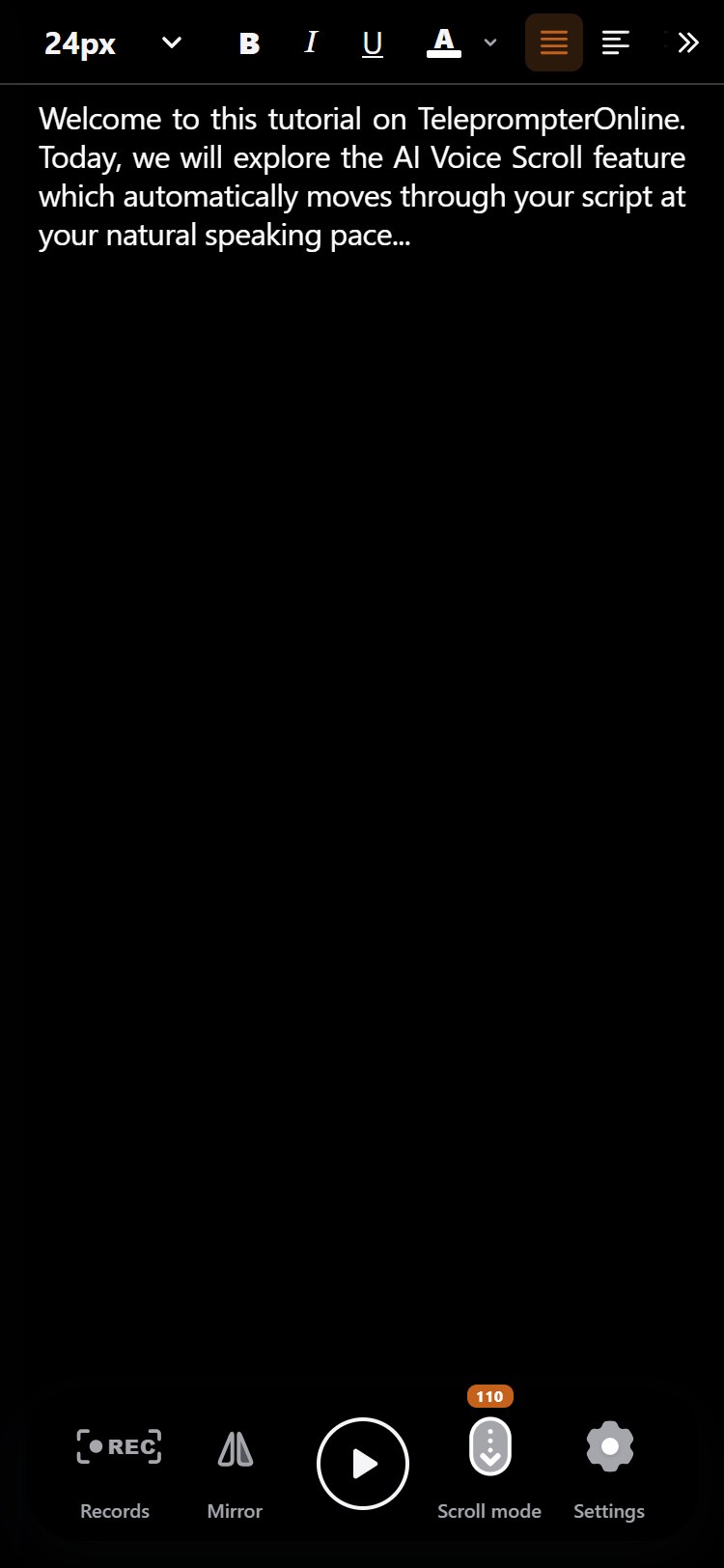
ভয়েস-অনুসারী চালু থাকলে TeleprompterOnline আপনার মাইক্রোফোনে শোনে এবং আপনি শব্দগুলো বললে তবেই এগোয়।
দ্রুত বলুন, ধীরে বলুন, কিংবা এক মুহূর্ত থামুন। হাইলাইট করা লাইন আপনার সদ্য বলা কথা অনুসরণ করে, তাই টেকের মাঝখানে জায়গা খুঁজতে হয় না।
- কম রিস্টার্ট
স্ক্রিপ্ট আপনার গতির সাথে মিললে লেখা বেশি দ্রুত বা ধীর হওয়ার কারণে নষ্ট টেক কমে যায়।
- থামার সুযোগ
জোর দিতে বা শ্বাস নিতে থামুন; আপনি আবার না বলা পর্যন্ত লেখা অপেক্ষা করবে।
- চোখ থাকে সোজা
যে লাইনটি পড়ছেন সেটি স্ক্রিনের একই জায়গায়, লেন্সের কাছেই থাকে।
- শুনতে আপনার মতোই
ছন্দ আপনি ঠিক করেন, তাই পড়াটা শোনায় কথা বলার মতো, চলন্ত টিকারের পিছনে ছোটার মতো নয়।
একবার সেট করে ভুলে যেতে চান? নির্দিষ্ট গতি ও ম্যানুয়াল স্ক্রল মাত্র এক ক্লিক দূরে।
এটি আপনার ব্রাউজারের বিল্ট-ইন স্পিচ রিকগনিশন ব্যবহার করে, তাই সাপোর্ট ও নির্ভুলতা নির্ভর করে ব্রাউজার, ভাষা ও মাইক্রোফোনের ওপর। এটি না পেলেও নির্দিষ্ট গতি ও ম্যানুয়াল স্ক্রল সব জায়গায় কাজ করে।
চোখের লাইন
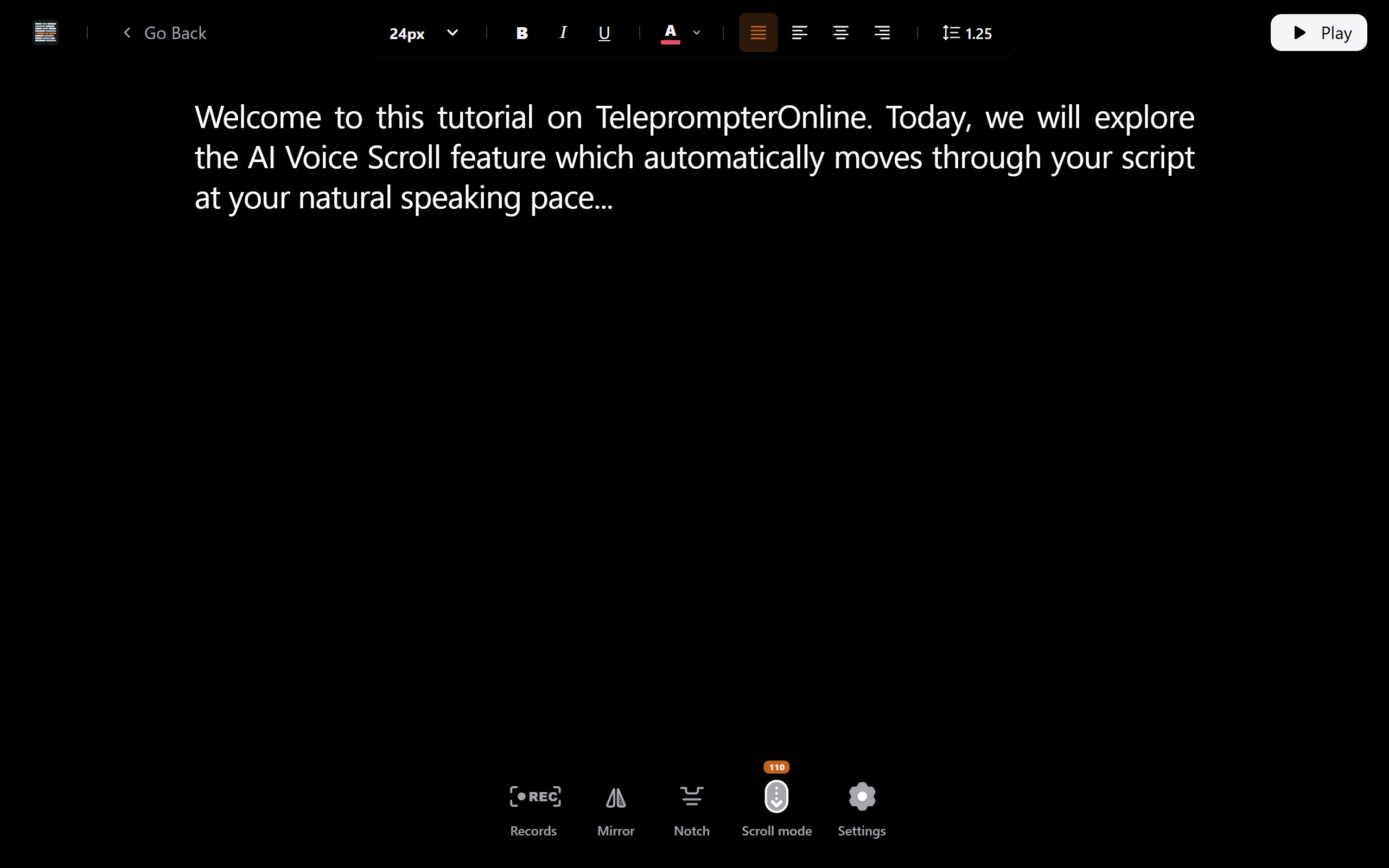
Notch মোডে চোখ রাখুন লেন্সের কাছে
লেখা ক্যামেরা থেকে যত দূরে থাকে, দর্শক তত বেশি টের পান যে আপনি পড়ছেন। Notch মোড লেন্সের ঠিক নিচে স্ক্রিপ্টের একটি ছোট, সরু স্ট্রিপ বসায়।
- • পড়ার স্ট্রিপটি ওয়েবক্যামের ঠিক নিচে রাখুন।
- • শুধু দুই-তিন লাইন দেখান, যাতে চোখ বুলানোর কিছু না থাকে।
- • লাইন ছোট রাখুন, প্রায় ৫০ থেকে ৭০ অক্ষর, যাতে চোখ পাশে কম সরে।
- • রিমোটের সাথে ব্যবহার করুন, তাহলে কিবোর্ডের দিকে আর তাকাতে হবে না।
ওয়েবক্যাম ভিডিও, Zoom ও Meet কল, রেকর্ড করা ক্লাস এবং দূরবর্তী ইন্টারভিউয়ের জন্য তৈরি।
ফোনকে টেলিপ্রম্পটারের রিমোট বানান
স্ক্রিনের QR কোড স্ক্যান করুন, আপনার ফোন হয়ে যাবে টেলিপ্রম্পটারের রিমোট। কোনো ডিভাইসেই কিছু ইনস্টল করতে হবে না।
- রেকর্ডিং শুরু ও বন্ধ
ল্যাপটপের কাছে না গিয়ে, যেখানে দাঁড়িয়ে আছেন সেখান থেকেই ক্যামেরা চালান।
- প্লে ও পজ
অংশগুলোর মাঝে স্ক্রিপ্ট থামিয়ে রাখুন, প্রস্তুত হলে আবার শুরু করুন।
- গতি বদলান
পড়ার মাঝেই নির্দিষ্ট স্ক্রল গতি একটু বাড়ান বা কমান।
- লাফিয়ে যান
একটি লাইন আবার বলতে সামনে এগিয়ে যান বা এক অংশ পিছিয়ে আসুন।
একা শুট করলে, স্ক্রিন থেকে একটু দূরে দাঁড়ালে বা গ্লাস রিগে শুট করলে খুব কাজের।
হ্যাঁ। ট্যাবলেট, ল্যাপটপ বা ডেস্কটপে টেলিপ্রম্পটার খুলুন, ফোন দিয়ে QR কোড স্ক্যান করুন, তারপর ফোন থেকেই স্ক্রিপ্ট ও রেকর্ডিং নিয়ন্ত্রণ করুন।
রেকর্ড
ক্যামেরাসহ টেলিপ্রম্পটার: পড়তে পড়তে 4K পর্যন্ত রেকর্ড
ক্যামেরা চলে স্ক্রিপ্টের ট্যাবেই। থামালে টেকটি আপনার ডিভাইসে সংরক্ষিত হয় এবং ডাউনলোডের জন্য তৈরি থাকে।
- আগে শট দেখে নিন
লাইভ ক্যামেরা প্রিভিউতে রোল করার আগেই ফ্রেমিং ও আলো ঠিক করে নিতে পারবেন।
- ডেস্কটপে ৪K, iOS-এ 1080p
সাপোর্টেড ডেস্কটপে ৪K পর্যন্ত এবং iPhone ও iPad-এ 1080p-এ রেকর্ড করুন।
- প্রতিটি টেক সংরক্ষিত
রেকর্ডিং থাকে যে স্ক্রিপ্ট পড়েছেন তার পাশেই লোকাল লাইব্রেরিতে, ফলে রিটেকগুলো তুলনা করা সহজ।
- ঝকঝকে এক্সপোর্ট
একটি টেক বা কয়েকটির ZIP ডাউনলোড করুন, কোনোটিতেই ওয়াটারমার্ক নেই।
যে ডিভাইসে রেকর্ড করেছেন, তার ব্রাউজারে লোকালি জমা থাকে। আমরা এগুলো আমাদের সার্ভারে আপলোড করি না। এডিট বা ব্যাকআপ করতে চাইলে একটি ফাইল বা ZIP ডাউনলোড করুন।
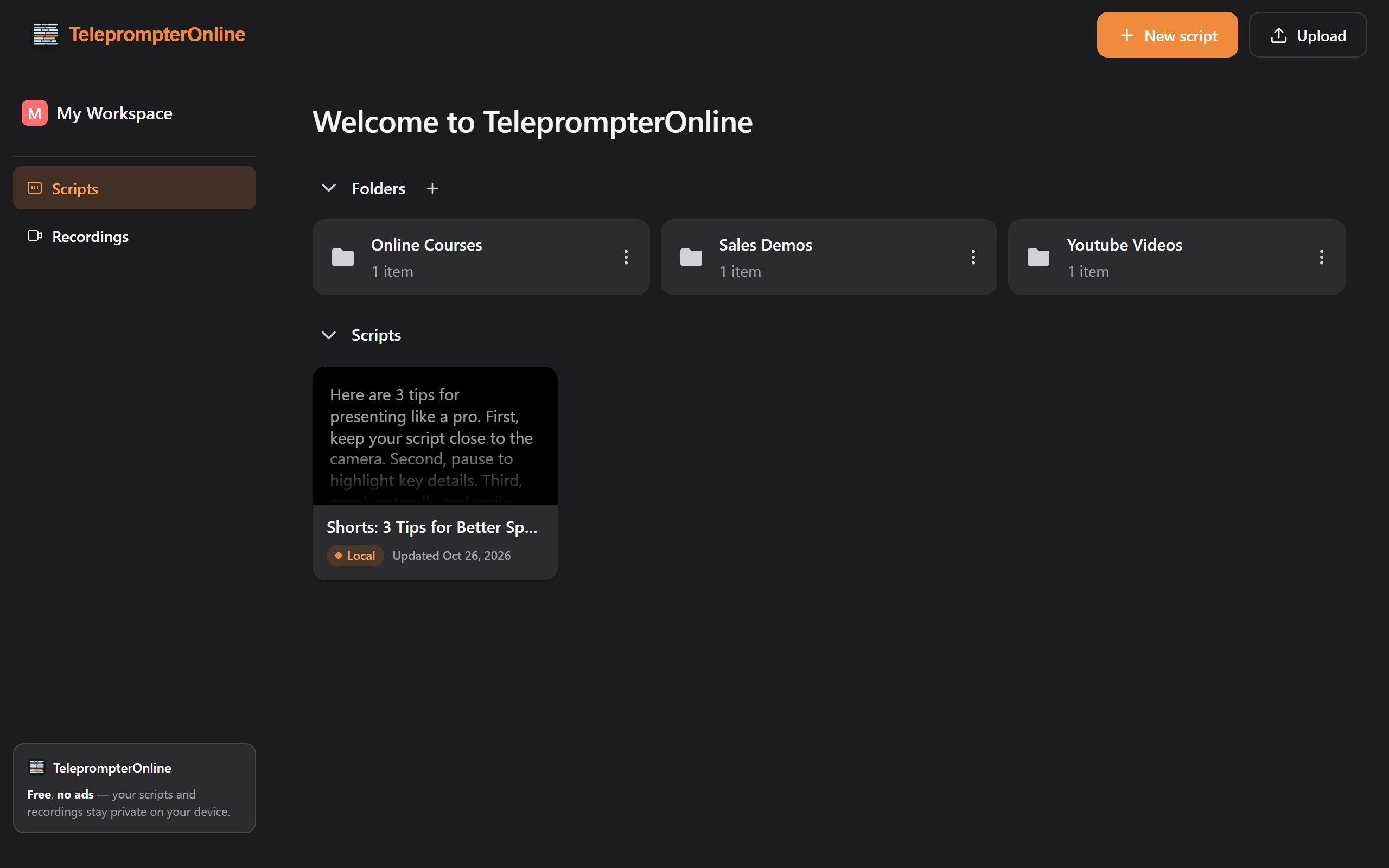
স্ক্রিপ্ট রাখুন আপনার ডিভাইসের লাইব্রেরিতে
খসড়া, চূড়ান্ত স্ক্রিপ্ট ও পর্বের রূপরেখা রাখুন Workspaces-এ। সবকিছু আপনার ব্রাউজারেই সংরক্ষিত হয়, তাই গোপন লেখা কখনো আমাদের সার্ভারে যায় না।
- প্রতিটি প্রজেক্টের জন্য ফোল্ডার
চ্যানেল, ক্লায়েন্ট বা কোর্স অনুযায়ী স্ক্রিপ্ট সাজান।
- ইমপোর্ট করুন, আবার টাইপ নয়
কম্পিউটার থেকে TXT, DOCX বা Markdown ফাইল এনে নিন।
- সেখানেই এডিট করুন
টুল ছেড়ে না গিয়েই টেকের মাঝে একটি লাইন ঠিক করুন।
- নিমেষে ফিরে আসুন
গত সপ্তাহের স্ক্রিপ্ট আবার খুলুন, একটু বদলান, আর নতুন টেক রেকর্ড করুন।
না। স্ক্রিপ্ট আপনার ব্যবহৃত ডিভাইসের ব্রাউজারের লোকাল স্টোরেজে সংরক্ষিত হয়, আর সাইন আপ ছাড়াই শুরু করা যায়। যেহেতু এগুলো লোকাল, ব্রাউজারের ডেটা মুছলে স্ক্রিপ্টও মুছে যাবে।
কীভাবে কাজ করে
চার ধাপে অনলাইন টেলিপ্রম্পটার ব্যবহারের নিয়ম
বেশিরভাগ মানুষ ফাঁকা ট্যাব থেকে প্রথম রেকর্ডিং পর্যন্ত পৌঁছে যান কয়েক মিনিটেই।
স্ক্রিপ্ট আনুন
পেস্ট করুন, অথবা আগে লেখা TXT, DOCX বা Markdown ফাইল ইমপোর্ট করুন।
স্ক্রল বেছে নিন
স্বাভাবিক গতির জন্য ভয়েস-অনুসারী, স্থির পড়ার জন্য নির্দিষ্ট গতি, আর পুরো নিয়ন্ত্রণ চাইলে ম্যানুয়াল।
ফ্রেম ও সাইজ ঠিক করুন
ক্যামেরা প্রিভিউতে শট দেখে নিন, তারপর পড়তে আরাম না হওয়া পর্যন্ত লেখার সাইজ, লাইনের ফাঁক ও মার্জিন ঠিক করুন।
রোল করুন, পড়ুন
রেকর্ডিং শুরু করুন, লেন্সের দিকে তাকিয়ে পড়ুন আর টেকটি রেখে দিন। রিমোট চাইলে আগে ফোন পেয়ার করে নিন।
কারা ব্যবহার করেন
কারা অনলাইন টেলিপ্রম্পটার ব্যবহার করেন
YouTube ক্রিয়েটর
ল্যাপটপের ওয়েবক্যামেই টিউটোরিয়াল ও রিভিউ শুট করুন, কম টেকে।
শর্ট-ফর্ম ভিডিও
একটি শব্দও মুখস্থ না করে ফোনে ভার্টিক্যাল Shorts, Reels ও TikTok শুট করুন।
অনলাইন শিক্ষক
মডিউলের ফাঁকে হালনাগাদ করা যায় এমন স্ক্রিপ্টে কোর্সের ক্লাস রেকর্ড করুন।
সেলস ও মার্কেটিং
বার্তায় অটল থাকা প্রোডাক্ট ডেমো ও ব্যক্তিগত আউটরিচ ভিডিও রেকর্ড করুন।
ভিডিও কল
Zoom, Meet বা Teams প্রেজেন্টেশনে আলোচনার পয়েন্টগুলো রাখুন লেন্সের নিচেই।
পডকাস্টার
ভিডিও হোক বা শুধু অডিও, ইন্ট্রো, বিজ্ঞাপন ও আউট্রো পড়ুন নির্ভুলভাবে।
রিহার্সালে বক্তা
বক্তৃতার অনুশীলন রেকর্ড করে আবার দেখুন, গতি ঠিক করুন।
সংবাদ পাঠক ও রিপোর্টার
স্থির চোখের লাইন এবং তাল মেলানো স্ক্রিপ্টে ক্যামেরায় প্রতিবেদন পেশ করুন।
কেন একটি ট্যাব
টেলিপ্রম্পটার ও রেকর্ডার এক ট্যাবে, কোনো ঝামেলা নেই
সাধারণ সেটআপে লাগে প্রম্পটার অ্যাপ, ক্যামেরা অ্যাপ এবং দুইয়ের মধ্যে ফাইল আনা-নেওয়ার উপায়। এখানে স্ক্রিপ্ট, ক্যামেরা আর টেক লাইব্রেরি একই ব্রাউজার ট্যাবে থাকে।
সবকিছু এক ট্যাবে থাকলে কী বদলায়
এক মিনিটেরও কমে শুরু
শুরু করতে ডাউনলোড বা অ্যাকাউন্ট লাগে না। স্ক্রিপ্ট পেস্ট করুন, ক্যামেরার অনুমতি দিন, রেকর্ড করুন।
ফাইল থাকে আপনার কাছেই
স্ক্রিপ্ট ও রেকর্ডিং থাকে আপনার ব্রাউজারের লোকাল স্টোরেজে। ব্রাউজারভেদে ভয়েস রিকগনিশন ডিভাইসেই চলতে পারে, অথবা ব্রাউজার প্রস্তুতকারকের সেবার মাধ্যমে।
বিনামূল্যে, বিজ্ঞাপন ছাড়া
পড়ুন, রেকর্ড করুন ও এক্সপোর্ট করুন বিনা খরচে। আরও কিছু চাইলে Pro ও Lifetime প্ল্যান আছে।
স্ক্রিপ্ট লিখুন, পড়ুন, রেকর্ড করুন ও এক্সপোর্ট করুন, পেজ না ছেড়েই।
আমাদের কথা
একার শুটের জন্য তৈরি
ক্যামেরার সামনে যাঁরা পড়েন, তাঁদের বেশিরভাগই ক্যামেরাও নিজেই চালান। TeleprompterOnline ঠিক এই পরিস্থিতির জন্যই বানানো।
তাই রেকর্ডার বসে টেলিপ্রম্পটারের ভেতরেই, স্ক্রিপ্ট থাকে লেন্সের গা ঘেঁষে, আর রেকর্ড চাপার জন্য ক্রুর একজনের জায়গায় দাঁড়াতে পারে একটি ফোন।
ডেস্কে ল্যাপটপ, ট্রাইপডে ট্যাবলেট বা হাতে ফোন: ট্যাব খুলুন, নিজের লাইন পড়ুন, আর ব্যবহারযোগ্য একটি টেক নিয়ে ফিরুন।
ভেতরের কথা
কেন এটি ব্রাউজার ট্যাবে চলে
ইনস্টলার বা ক্লাউড অ্যাকাউন্ট ছাড়াই TeleprompterOnline কীভাবে ক্যামেরা, স্ক্রিপ্ট ও আপনার ফাইল একসাথে রাখে।
পুরো টেকের জন্য একটি টুল
প্রম্পটার আর ক্যামেরা অ্যাপের মধ্যে ঘোরাঘুরিতে সময় ও টেক দুটোই নষ্ট হয়। রেকর্ডারকে টেলিপ্রম্পটারের ভেতরে রাখলে সেই ধাপটাই বাদ যায়।
ইনস্টল করার কিছু নেই
ব্রাউজারের কাছে আপনার ক্যামেরা ও মাইক্রোফোনের অ্যাক্সেস আগে থেকেই আছে, তাই বাড়তি সফটওয়্যার ছাড়াই রেকর্ডিং ও ভয়েস-অনুসারী স্ক্রল চলে।
ডিফল্টভাবে লোকাল
স্ক্রিপ্ট ও টেক আমাদের সার্ভারে নয়, আপনার ডিভাইসে সংরক্ষিত থাকে, তাই আপনার কম্পিউটার থেকে কী বেরোবে তা আপনিই ঠিক করেন।
ভয়েস-অনুসারী স্ক্রলকে যা প্রভাবিত করে
স্ক্রল আপনাকে কতটা ভালো অনুসরণ করবে তা নির্ভর করে ব্রাউজার, ভাষা, মাইক্রোফোন, ঘরের আওয়াজ এবং আপনি স্ক্রিপ্টের কতটা কাছাকাছি থাকেন তার ওপর।
সাধারণ প্রশ্ন
অনলাইন টেলিপ্রম্পটার: সাধারণ প্রশ্ন
দর্শকেরা কি বুঝবেন যে আমি টেলিপ্রম্পটার থেকে পড়ছি?
লেখা লেন্সের ঠিক নিচে থাকলে এবং সরু রাখলে বোঝার সম্ভাবনা কম। ক্যামেরার ঠিক নিচে কয়েকটি ছোট লাইন রাখতে Notch মোড চালু করুন। তবে কতটা স্বাভাবিক দেখাবে তা এখনও নির্ভর করে স্ক্রিনের মাপ, ক্যামেরা থেকে আপনার দূরত্ব এবং ওয়েবক্যাম কত উঁচুতে বসানো তার ওপর।
টেলিপ্রম্পটার দিয়ে নিজেকে রেকর্ড করতে কি আলাদা অ্যাপ লাগবে?
না। ক্যামেরা রেকর্ডার টেলিপ্রম্পটারেরই অংশ, আর দুটোই চলে আপনার ব্রাউজারে। কিছু ইনস্টল করতে হয় না, শুরু করতে অ্যাকাউন্টও লাগে না, আর আপনার টেক ওয়াটারমার্ক ছাড়াই এক্সপোর্ট হয়।
ফোন থেকে কী কী নিয়ন্ত্রণ করা যায়, আর সংযোগ করব কীভাবে?
টেলিপ্রম্পটারে দেখানো QR কোড স্ক্যান করুন, আপনার ফোন হয়ে যাবে রিমোট। এখান থেকে প্লে ও পজ, গতি পরিবর্তন, স্ক্রিপ্টের মধ্যে জাম্প এবং রেকর্ডিং শুরু বা বন্ধ করা যায়। সাড়া দেওয়ার সময় আর ফোনের স্ক্রিন লক হলে কী হবে, তা নির্ভর করে আপনার ডিভাইস, ব্রাউজারের পাওয়ার-সেভিং সেটিং ও নেটওয়ার্কের ওপর।
টেলিপ্রম্পটার গ্লাস রিগের সাথে কি এটি ব্যবহার করা যায়?
হ্যাঁ। Mirror মোড চালু করুন, তাহলে বিমস্প্লিটার গ্লাসে লেখা সঠিকভাবে পড়া যাবে। স্ক্রিন গ্লাসের নিচে রাখুন, পড়ার দূরত্ব অনুযায়ী বড় ফন্ট বেছে নিন এবং ডিভাইস ধরতে না হওয়ার জন্য ফোনকে রিমোট হিসেবে ব্যবহার করুন।
গোপনীয় স্ক্রিপ্টের জন্য কি এটি নিরাপদ?
স্ক্রিপ্ট ও রেকর্ডিং আপনার ডিভাইসেই সংরক্ষিত থাকে, আমাদের সার্ভারে আপলোড হয় না। একটি শর্ত আছে: ব্রাউজারভেদে ভয়েস-অনুসারী স্ক্রল অডিও ব্রাউজার প্রস্তুতকারকের স্পিচ সেবায় পাঠাতে পারে। কোনো প্রজেক্টে এটি গুরুত্বপূর্ণ হলে নির্দিষ্ট গতি বা ম্যানুয়াল স্ক্রল ব্যবহার করুন।
টেলিপ্রম্পটার কোন ভিডিও মানে রেকর্ড করে?
সাপোর্টেড ডেস্কটপ ব্রাউজারে ৪K পর্যন্ত এবং iOS-এ 1080p। আসল ফলাফল নির্ভর করে আপনার ক্যামেরার ওপর। প্রতিটি রেকর্ডিং ওয়াটারমার্কমুক্ত এবং আলাদাভাবে বা ZIP-এর অংশ হিসেবে ডাউনলোড করা যায়।
আমার ব্রাউজারে কণ্ঠে স্ক্রলিং কেন কাজ করছে না?
ভয়েস-অনুসারী স্ক্রল ব্রাউজারের নিজস্ব স্পিচ রিকগনিশনের ওপর নির্ভর করে, যা সব ব্রাউজারে থাকে না। সাইটের জন্য মাইক্রোফোনের অনুমতি আছে কি না দেখুন, দরকার হলে অন্য ব্রাউজারে চেষ্টা করুন। নির্দিষ্ট গতি ও ম্যানুয়াল স্ক্রলে স্পিচ রিকগনিশন লাগেই না।
TeleprompterOnline কি বিনামূল্যে?
হ্যাঁ, বিনামূল্যে পড়তে, রেকর্ড করতে ও এক্সপোর্ট করতে পারবেন, আর কোনো বিজ্ঞাপন নেই। আরও কিছু চাইলে মূল্য পাতায় পেইড Pro ও Lifetime প্ল্যান আছে।
আপনি তৈরি হলেই আমরা তৈরি
পেস্ট। ফ্রেম। রেকর্ড।
আপনার স্ক্রিপ্ট আর ক্যামেরা মাত্র এক ক্লিক দূরে। টেলিপ্রম্পটার খুলুন এবং প্রথম টেকটি সেরে ফেলুন।
বিজ্ঞাপন নেই। ওয়াটারমার্ক নেই। ইনস্টল নেই।