無料オンラインプロンプター
原稿を貼り付けてWebカメラをオンにし、録画を押すだけ。撮影中、テキストはレンズのすぐ下でスクロールします。登録不要、ダウンロード不要、透かしなし。
できること
この無料プロンプターでできること
カメラ用の別アプリも、画面収録も、別のプロンプターからの書き出しも不要。タブを開けば、すぐ撮影できます。
カメラ内蔵
原稿が流れるあいだ、Webカメラやスマホのカメラでそのまま録画。対応デスクトップなら最大4Kです。
クリーンなファイル
透かしやロゴなしで書き出せるので、そのまま編集ソフトに使えます。
レンズの真下にテキスト
Notchモードは原稿をカメラ直下の細いストリップに収め、視線の動きを最小限にします。
あなたに合わせて動くスクロール
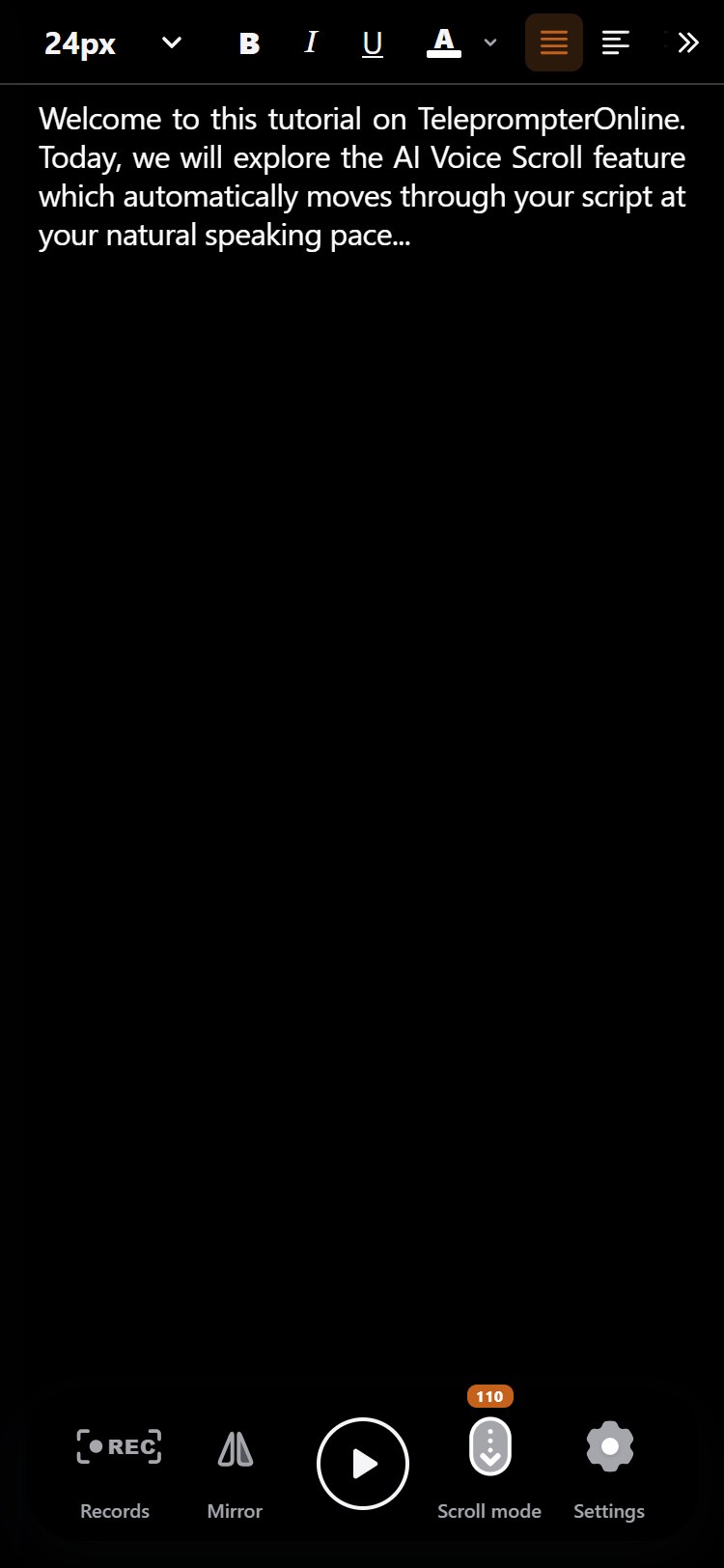
ブラウザの音声認識で話す速さに合わせてテキストが進みます。固定速度も選べます。
スマホがリモコンに
QRコードを読み取れば、スマホから一時停止、速度変更、ジャンプ、録画の開始・停止ができます。
ノートPC、タブレット、スマホ対応
縦向き・横向きの小さな画面でも、読み取りエリアと操作部が自動で最適化。スタンドに置いたタブレットもノートPCと同じように使えます。
スクロール
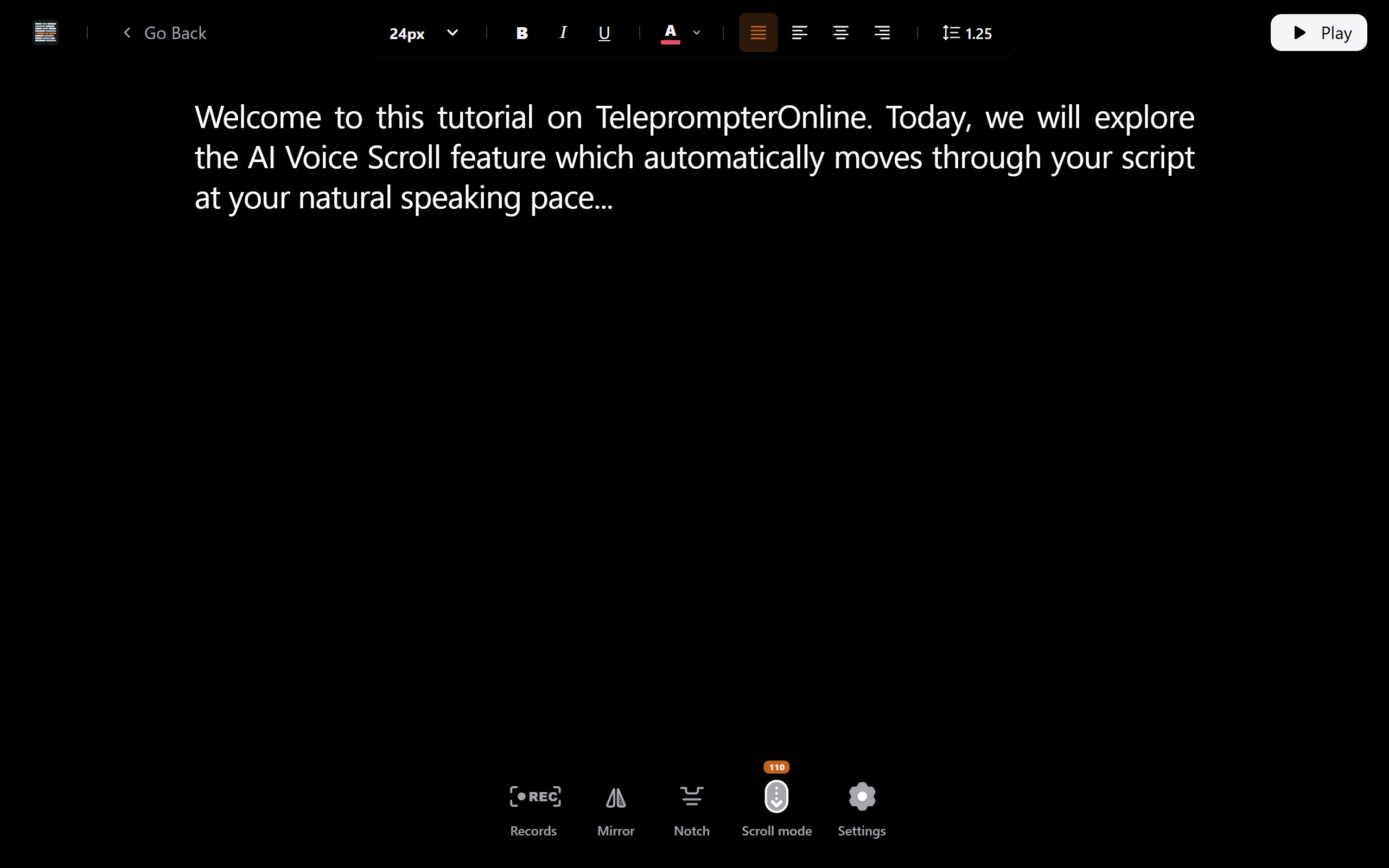
あなたのペースについてくる音声スクロール
自分の速さで話せば、原稿が待ってくれる
難しい一文でゆっくりになると、テキストだけ先に進んでしまう。息継ぎで止まっても流れ続ける。そして最初から撮り直し。
音声追従をオンにすると、TeleprompterOnlineがマイクで声を聞き取り、言葉を読み上げた分だけ先へ進みます。
速くても、ゆっくりでも、間を取っても大丈夫。ハイライトされた行が今読んだ箇所を追うので、撮影中に読む位置を見失いません。
- 撮り直しが減る
自分のペースに合う原稿なら、速すぎ・遅すぎで失敗するテイクが減ります。
- 間を取れる
強調したいときや息継ぎで止まっても、再び話すまでテキストは待っています。
- 目線が安定
読んでいる行は画面上の同じ位置、レンズの近くに留まります。
- 自分らしい話し方に
リズムを決めるのは自分なので、ティッカーを追うのではなく、語りかける読み方になります。
設定したら任せたい方へ。固定速度と手動スクロールもワンクリックで切り替えられます。
ブラウザ内蔵の音声認識を使うため、対応状況や精度はブラウザ、言語、マイクによって異なります。利用できない場合でも、固定速度と手動スクロールはどの環境でも動作します。
目線
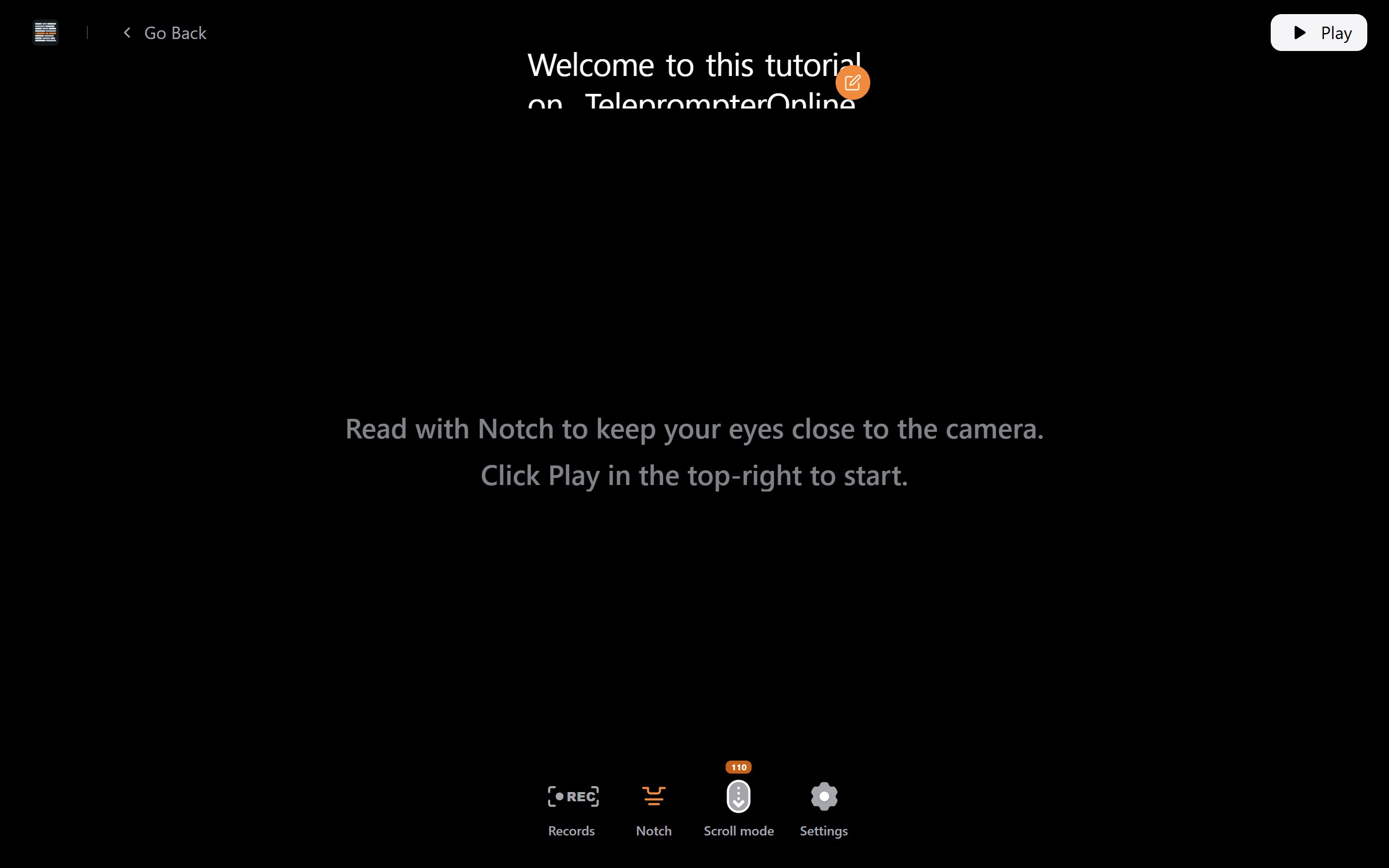
Notchモードで視線をレンズの近くに
テキストがカメラから離れるほど、視聴者は「読んでいる」と気づきやすくなります。Notchモードは、短く細い原稿ストリップをレンズのすぐ下に表示します。
- • 読み取りストリップをWebカメラの真下に配置します。
- • 表示は2〜3行だけ。目で追う範囲を最小限にします。
- • 1行は50〜70文字程度に短く保ち、左右の視線移動を減らします。
- • リモコンと組み合わせれば、キーボードに目を落とす必要がありません。
Webカメラ動画、ZoomやMeetの会議、収録レッスン、リモートインタビューに最適です。
スマホをプロンプターのリモコンに
画面のQRコードを読み取るだけで、スマホがプロンプターのリモコンになります。どちらの端末にもインストールは不要です。
- 録画の開始・停止
ノートPCに触れず、立ち位置からカメラを回せます。
- 再生・一時停止
セクションの合間で原稿を止め、準備ができたら再開できます。
- 速度の変更
読んでいる途中でも、固定スクロールの速度を微調整できます。
- 自由にジャンプ
先へ進んだり、前の箇所へ戻ってやり直したりできます。
一人での撮影、画面から離れて立つとき、ガラス式プロンプターでの撮影に便利です。
はい。タブレット、ノートPC、デスクトップでプロンプターを開き、スマホでQRコードを読み取れば、スマホから原稿と録画を操作できます。
- まず映りを確認
ライブのカメラプレビューで、録画前に構図と照明を調整できます。
- デスクトップは4K、iOSは1080p
対応デスクトップでは最大4K、iPhoneとiPadでは1080pで録画できます。
- すべてのテイクを保存
録画は読んだ原稿のそばのローカルライブラリに残るので、撮り直しの比較も簡単です。
- クリーンに書き出し
1本ずつでも複数をまとめたZIPでも、透かしなしでダウンロードできます。
録画に使った端末のブラウザ内にローカル保存され、当社のサーバーにはアップロードされません。編集やバックアップが必要なときは、ファイル単体またはZIPでダウンロードしてください。
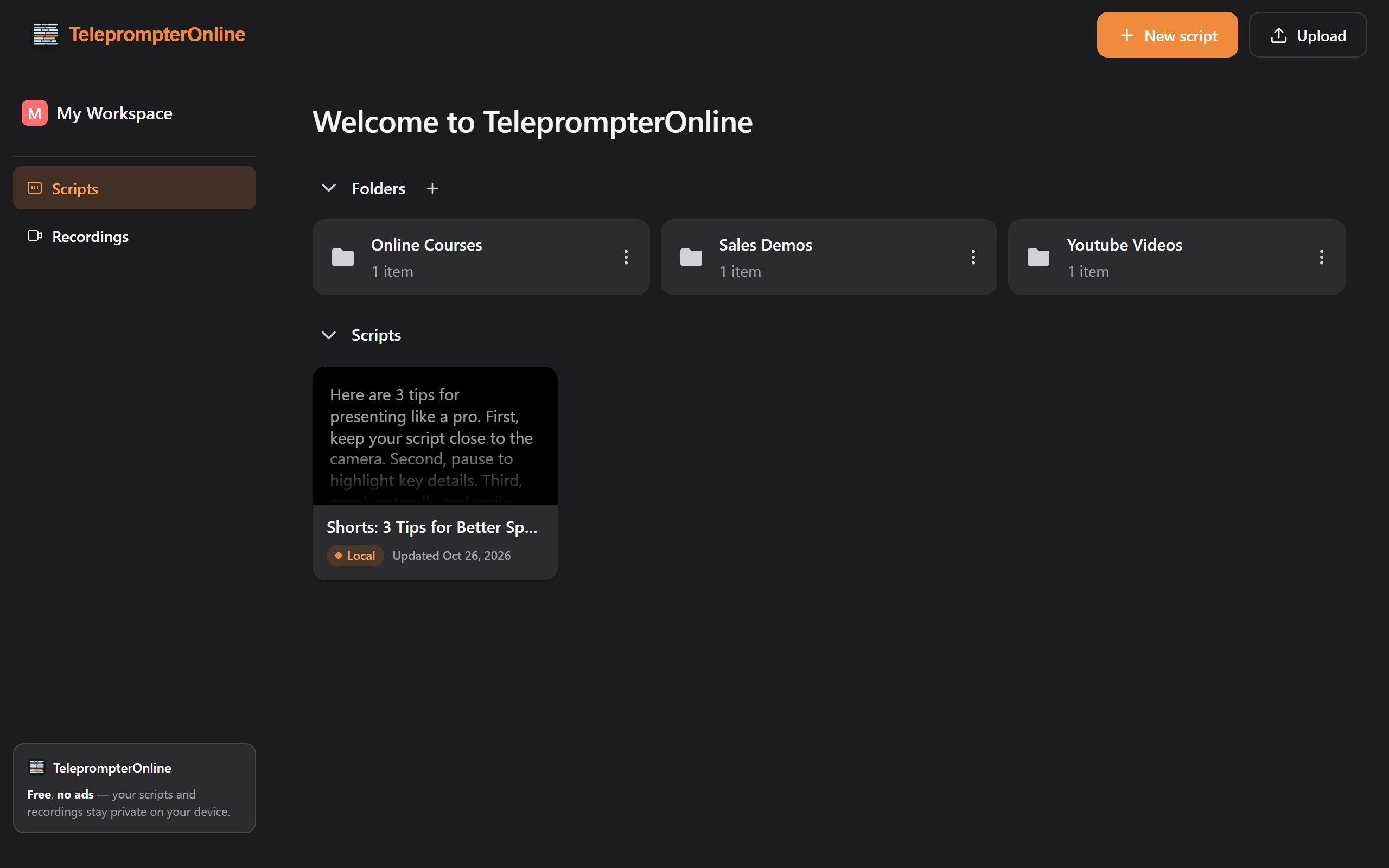
原稿は端末内のライブラリに保存
下書き、完成稿、エピソードの構成案をWorkspacesで管理。すべてブラウザ内に保存されるので、機密性の高い原稿が当社のサーバーに届くことはありません。
- プロジェクトごとのフォルダ
チャンネル、クライアント、講座ごとに原稿をまとめられます。
- 打ち直し不要の読み込み
パソコンのTXT・DOCX・Markdownファイルをそのまま取り込めます。
- その場で編集
ツールを離れずに、テイクの合間に一行を直せます。
- すぐに続きから
先週の原稿を開き、手直しして、新しいテイクを撮影できます。
いいえ。原稿は使用中の端末のブラウザのローカルストレージに保存され、登録なしで始められます。ローカル保存のため、ブラウザのデータを消去すると原稿も削除されます。
原稿を用意
貼り付けるか、手元のTXT・DOCX・Markdownファイルを読み込みます。
スクロール方式を選ぶ
自然なペースなら音声追従、一定のリズムなら固定速度、自分で操作したいなら手動で。
構図と文字サイズを調整
カメラプレビューで映りを確認し、文字サイズ、行間、余白を読みやすいように整えます。
録画して読む
録画を開始し、レンズに向かって読み上げ、良いテイクを残しましょう。リモコンを使うなら先にスマホをペアリングしてください。
こんな方に
オンラインプロンプターを使う人たち
YouTuber
ノートPCのWebカメラから、解説やレビュー動画を少ないテイク数で撮影できます。
ショート動画
ShortsやReels、TikTokの縦動画を、セリフを暗記せずにスマホで撮影できます。
オンライン講師
モジュールの合間に更新できる原稿で、講座のレッスンを録画できます。
営業・マーケティング
メッセージがぶれない製品デモや、個人宛のアウトリーチ動画を録画できます。
ビデオ会議
Zoom、Meet、Teamsのプレゼン中も、話す要点をレンズの下に置けます。
ポッドキャスター
オープニング、広告読み、エンディングを、動画でも音声のみでもスムーズに読めます。
リハーサル中の登壇者
講演の練習を録画して見返し、話すペースを改善できます。
ニュースキャスター・レポーター
安定した目線と、ペースに合う原稿で、カメラに向かって伝えられます。
なぜ1つのタブか
プロンプターと録画を1つのタブで、切り替え不要
一般的な環境では、プロンプターアプリ、カメラアプリ、そしてその間でファイルを受け渡す手段が必要です。ここでは、原稿、カメラ、録画ライブラリが1つのブラウザタブにまとまっています。
すべてを1つのタブにすると何が変わるか
1分以内にスタート
ダウンロードもアカウントも不要。原稿を貼り付け、カメラを許可して録画するだけです。
ファイルは手元に
原稿と録画はブラウザのローカルストレージに保存されます。音声認識は、ブラウザによって端末内で、またはブラウザ提供元のサービスを通じて実行されます。
無料、広告なし
読む、録る、書き出すが無料。もっと使いたい方にはProプランとLifetimeプランもあります。
原稿の作成、読み上げ、録画、書き出しまで、ページを離れずに完結します。
TeleprompterOnlineについて
ひとりで撮る人のために
カメラの前で原稿を読む人の多くは、カメラを回す人でもあります。TeleprompterOnlineは、そんな状況のために作られました。
だからレコーダーをプロンプターの中に収め、原稿はレンズのすぐそばに寄り添い、スマホは録画ボタンを押すスタッフの代わりになります。
デスクのノートPCでも、三脚のタブレットでも、手に持ったスマホでも。タブを開いて、台本を読めば、使えるテイクが手に入ります。
仕組み
なぜブラウザのタブで動くのか
インストーラーもクラウドアカウントも使わず、TeleprompterOnlineがカメラ、原稿、ファイルをひとまとめにする仕組みです。
撮影のすべてを1つのツールで
プロンプターとカメラアプリの切り替えは、時間もテイクも失います。レコーダーをプロンプターに内蔵することで、その手間をなくしました。
インストール不要
ブラウザはすでにカメラとマイクにアクセスできるため、追加ソフトなしで録画と音声追従が使えます。
ローカルが基本
原稿とテイクは当社のサーバーではなく端末に保存されるので、何を外に出すかはあなたが決められます。
FAQ
オンラインプロンプターのよくある質問
プロンプターを読んでいると視聴者にばれますか?
テキストがレンズのすぐ下にあり、幅が狭ければ、気づかれにくくなります。Notchモードをオンにすると、短い数行をカメラ直下に表示できます。自然に見えるかどうかは、画面サイズ、カメラとの距離、Webカメラの取り付け高さにも左右されます。
プロンプターで自分を録画するのに、別のアプリは必要ですか?
いいえ。カメラレコーダーはプロンプターの一部で、どちらもブラウザで動作します。インストールもアカウントも不要で始められ、テイクは透かしなしで書き出せます。
スマホで何を操作でき、どうやって接続しますか?
プロンプターに表示されるQRコードを読み取ると、スマホがリモコンになります。再生・一時停止、速度の変更、原稿内のジャンプ、録画の開始・停止ができます。反応速度やスマホ画面ロック時の動作は、端末、ブラウザの省電力設定、ネットワークによって異なります。
ガラス式プロンプターで使えますか?
はい。ミラーモードをオンにすると、ビームスプリッターガラスでテキストが正しく読めます。画面をガラスの下に置き、読む距離に合わせて大きなフォントを設定し、スマホをリモコンにすれば、端末に手を伸ばす必要がありません。
機密性の高い原稿でも安全に使えますか?
原稿と録画は端末に保存され、当社のサーバーにはアップロードされません。ただし注意点として、ブラウザによっては、音声追従がブラウザ提供元の音声認識サービスに音声を送信する場合があります。案件上それが問題になる場合は、固定速度または手動スクロールをご利用ください。
プロンプターの録画画質はどのくらいですか?
対応デスクトップブラウザで最大4K、iOSでは1080pです。実際の仕上がりはお使いのカメラ次第です。録画はすべて透かしなしで、単体でもZIPにまとめてもダウンロードできます。
ブラウザで音声スクロールが動かないのはなぜですか?
音声追従はブラウザ自身の音声認識に依存しており、すべてのブラウザが対応しているわけではありません。サイトにマイクが許可されているか確認し、必要に応じて別のブラウザをお試しください。固定速度と手動スクロールは音声認識を必要としません。
TeleprompterOnlineは無料ですか?
はい。読む、録画する、書き出すは無料で、広告もありません。さらに使いたい場合は、料金ページから有料のProプランとLifetimeプランをご利用いただけます。