무료 온라인 프롬프터
대본을 붙여넣고 웹캠을 켠 뒤 녹화를 누르세요. 카메라가 촬영하는 동안 텍스트가 렌즈 바로 아래에서 스크롤됩니다. 가입 없음, 다운로드 없음, 워터마크 없음.
주요 기능
이 무료 프롬프터로 할 수 있는 것
카메라용 앱도, 화면 녹화 프로그램도, 다른 프롬프터에서 파일을 옮기는 과정도 필요 없습니다. 탭을 열고 바로 촬영하세요.
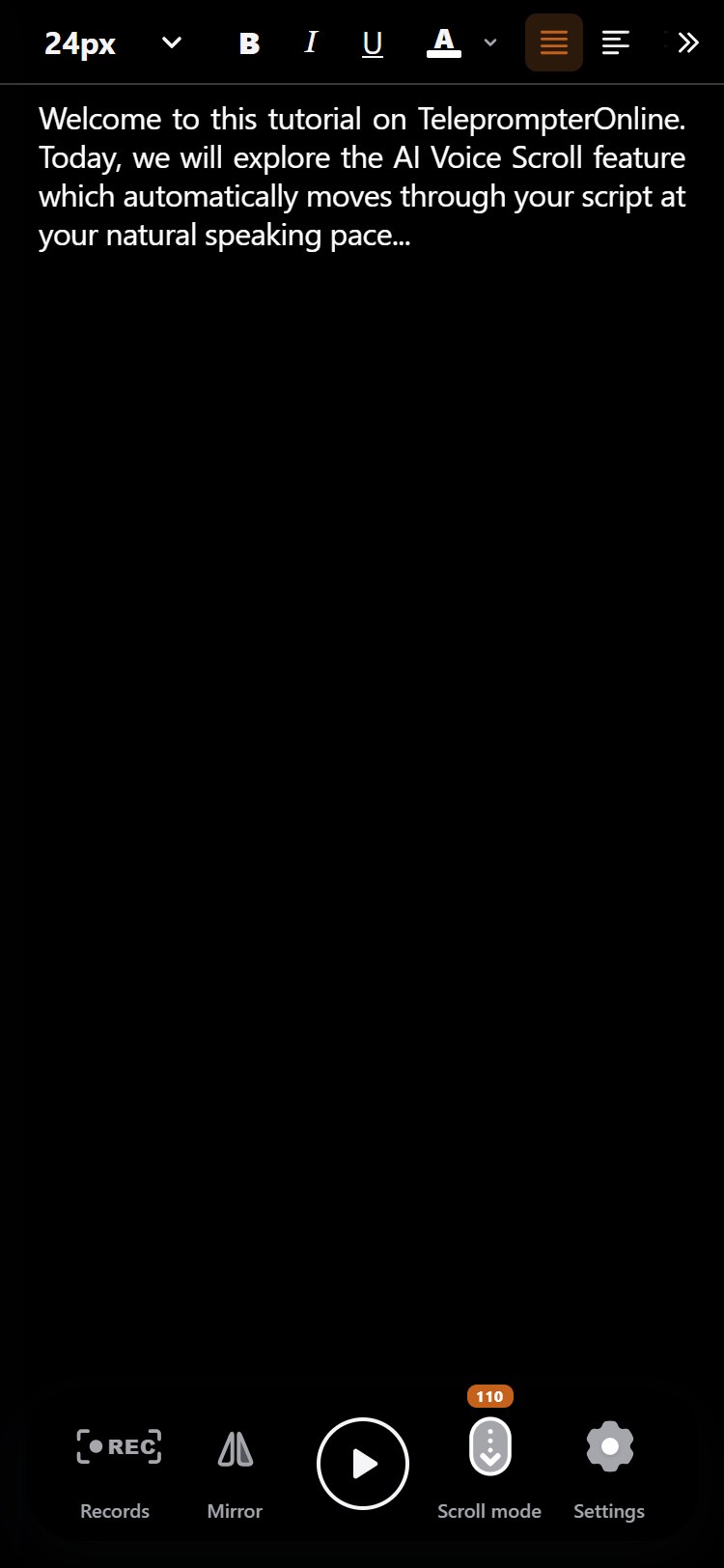
카메라 내장
대본이 흐르는 동안 웹캠이나 휴대폰 카메라로 녹화합니다. 지원되는 데스크톱에서는 최대 4K까지 가능합니다.
깔끔한 파일
워터마크나 로고 없이 내보내므로 바로 편집 프로그램에 불러올 수 있습니다.
렌즈 바로 아래 텍스트
Notch 모드는 대본을 카메라 바로 아래의 짧은 띠에 담아 시선 이동을 최소화합니다.
내 말을 따라가는 스크롤
브라우저의 음성 인식으로 말하는 속도에 맞춰 텍스트가 움직이거나, 고정 속도로 설정할 수 있습니다.
휴대폰이 리모컨으로
QR 코드를 스캔하면 휴대폰으로 일시정지, 속도 조절, 이동, 녹화 시작·중지를 할 수 있습니다.
노트북, 태블릿, 휴대폰 모두 지원
세로·가로 작은 화면에 맞춰 읽기 영역과 컨트롤이 재배치되어, 거치대에 세운 태블릿도 노트북처럼 편하게 쓸 수 있습니다.
스크롤
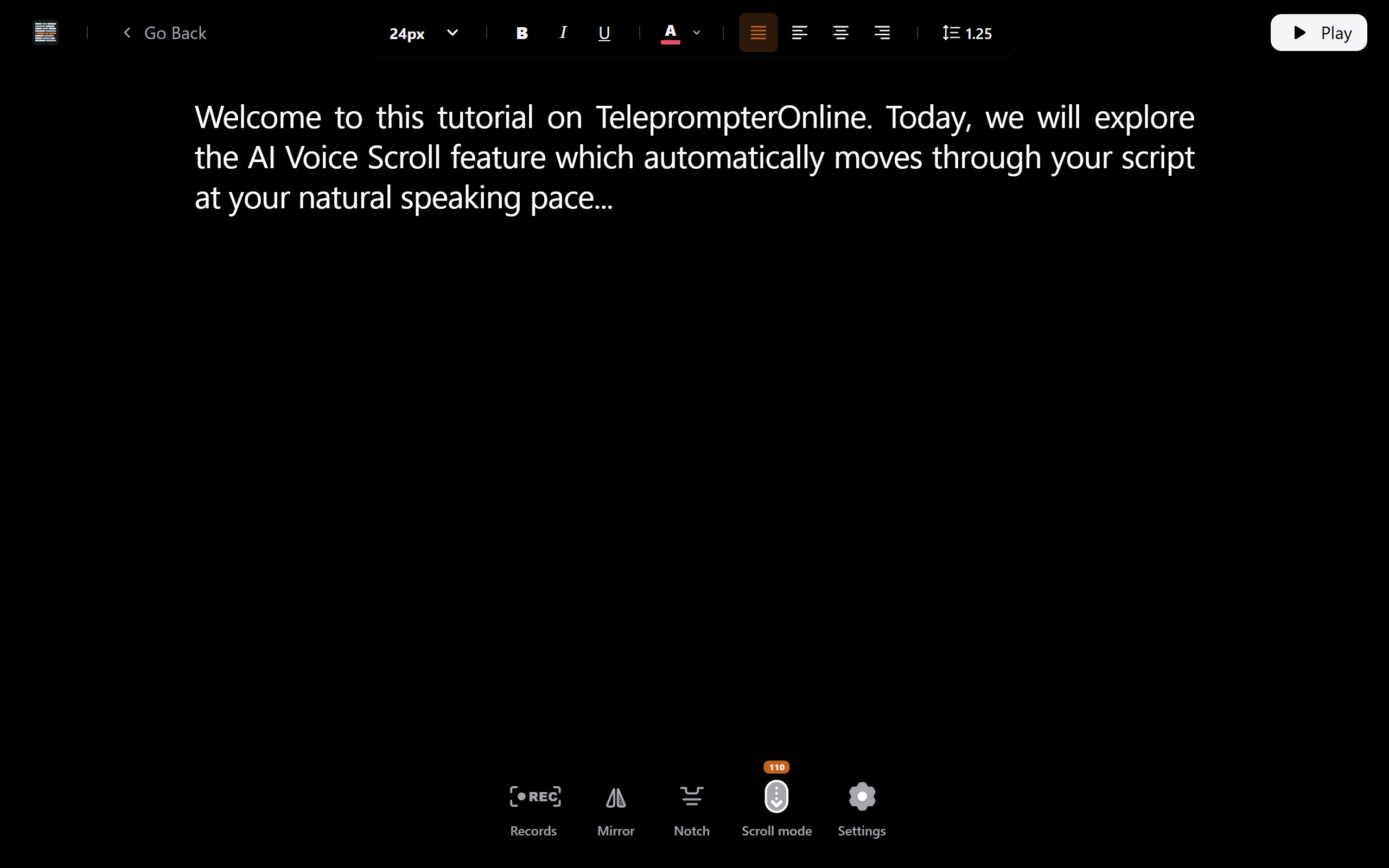
내 속도에 맞춰 주는 음성 스크롤
내 속도로 말하면 대본이 기다려 줍니다
어려운 문장에서 느려지면 텍스트는 먼저 달아나고, 숨을 고르려 멈춰도 계속 흘러갑니다. 결국 처음부터 다시 찍게 됩니다.
음성 추적을 켜면 TeleprompterOnline이 마이크로 듣고, 실제로 말한 만큼만 앞으로 넘어갑니다.
빨리 말하든, 천천히 말하든, 잠깐 멈추든 괜찮습니다. 방금 말한 부분이 강조 표시되므로 촬영 중 위치를 놓치지 않습니다.
- 재촬영 감소
내 속도에 맞는 대본이라면 텍스트가 너무 빠르거나 느려서 날리는 영상이 줄어듭니다.
- 여유로운 호흡
강조하거나 숨을 쉬려고 멈춰도, 다시 말할 때까지 텍스트가 기다립니다.
- 시선 고정
읽고 있는 줄이 화면의 같은 위치, 렌즈 가까이에 머뭅니다.
- 나다운 말투
리듬을 내가 정하니, 전광판을 쫓아가는 게 아니라 말하듯이 읽게 됩니다.
한 번 설정하고 잊고 싶으신가요? 고정 속도와 수동 스크롤은 클릭 한 번이면 됩니다.
브라우저에 내장된 음성 인식을 사용하므로, 지원 여부와 정확도는 브라우저, 언어, 마이크에 따라 달라집니다. 사용할 수 없는 경우에도 고정 속도와 수동 스크롤은 어디서나 작동합니다.
시선 처리
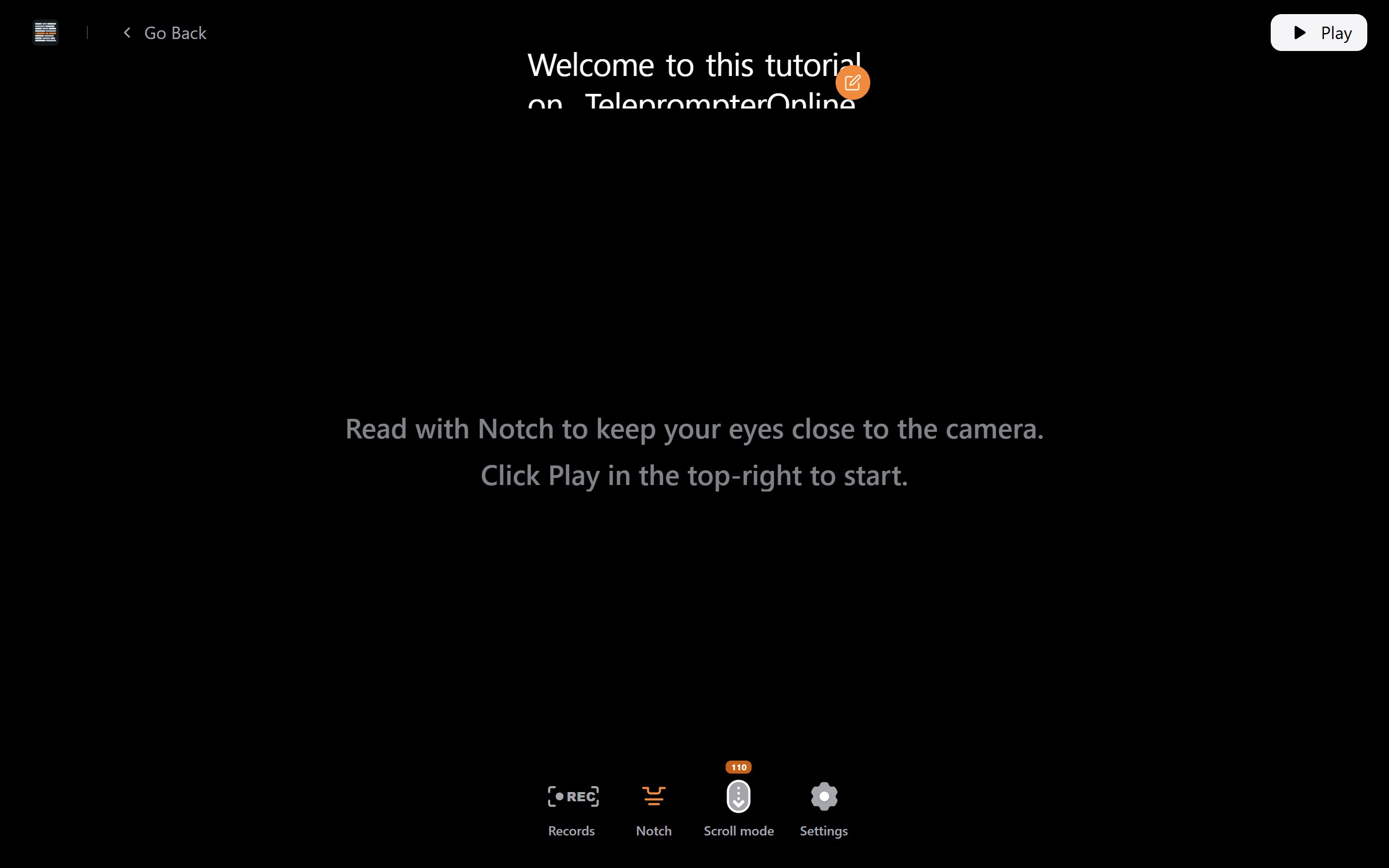
Notch 모드로 시선을 렌즈 가까이
텍스트가 카메라에서 멀수록 시청자는 읽고 있다는 걸 쉽게 알아챕니다. Notch 모드는 짧고 좁은 대본 띠를 렌즈 바로 아래에 보여 줍니다.
- • 읽기 스트립을 웹캠 바로 아래에 배치합니다.
- • 두세 줄만 표시해 훑어볼 것이 없게 합니다.
- • 한 줄은 50~70자 안팎으로 짧게 유지해 좌우 시선 이동을 줄입니다.
- • 리모컨과 함께 쓰면 키보드를 내려다볼 일이 없습니다.
웹캠 영상, Zoom·Meet 화상 통화, 녹화 강의, 원격 인터뷰에 알맞게 설계되었습니다.
휴대폰을 프롬프터 리모컨으로
화면의 QR 코드를 스캔하면 휴대폰이 프롬프터 리모컨이 됩니다. 두 기기 모두 설치할 것이 없습니다.
- 녹화 시작·중지
노트북 앞이 아니라, 서 있는 자리에서 카메라를 켜세요.
- 재생·일시정지
구간 사이에 대본을 멈췄다가 준비되면 이어서 읽으세요.
- 속도 조절
읽는 도중에도 고정 스크롤 속도를 올리거나 내릴 수 있습니다.
- 자유로운 이동
앞으로 건너뛰거나 이전 구간으로 돌아가 한 줄을 다시 읽으세요.
혼자 촬영하거나, 화면에서 떨어져 서 있거나, 글라스 장비로 촬영할 때 유용합니다.
네. 태블릿, 노트북 또는 데스크톱에서 프롬프터를 열고 휴대폰으로 QR 코드를 스캔하면, 휴대폰으로 대본과 녹화를 제어할 수 있습니다.
녹화
카메라 내장 프롬프터: 읽으면서 최대 4K 녹화
카메라는 대본과 같은 탭에서 작동합니다. 중지하면 영상이 내 기기에 저장되어 바로 다운로드할 수 있습니다.
- 먼저 화면 확인
실시간 카메라 미리보기로 녹화 전에 구도와 조명을 조정하세요.
- 데스크톱은 4K, iOS는 1080p
지원되는 데스크톱에서는 최대 4K, iPhone과 iPad에서는 1080p로 녹화합니다.
- 모든 영상을 보관
녹화본은 읽은 대본 옆 로컬 보관함에 남아 재촬영본을 쉽게 비교할 수 있습니다.
- 깔끔하게 내보내기
영상 하나 또는 여러 개를 ZIP으로 워터마크 없이 다운로드하세요.
녹화한 기기의 브라우저에 로컬로 저장되며, 당사 서버로 업로드되지 않습니다. 편집하거나 백업하고 싶을 때 파일 하나 또는 ZIP으로 다운로드하세요.
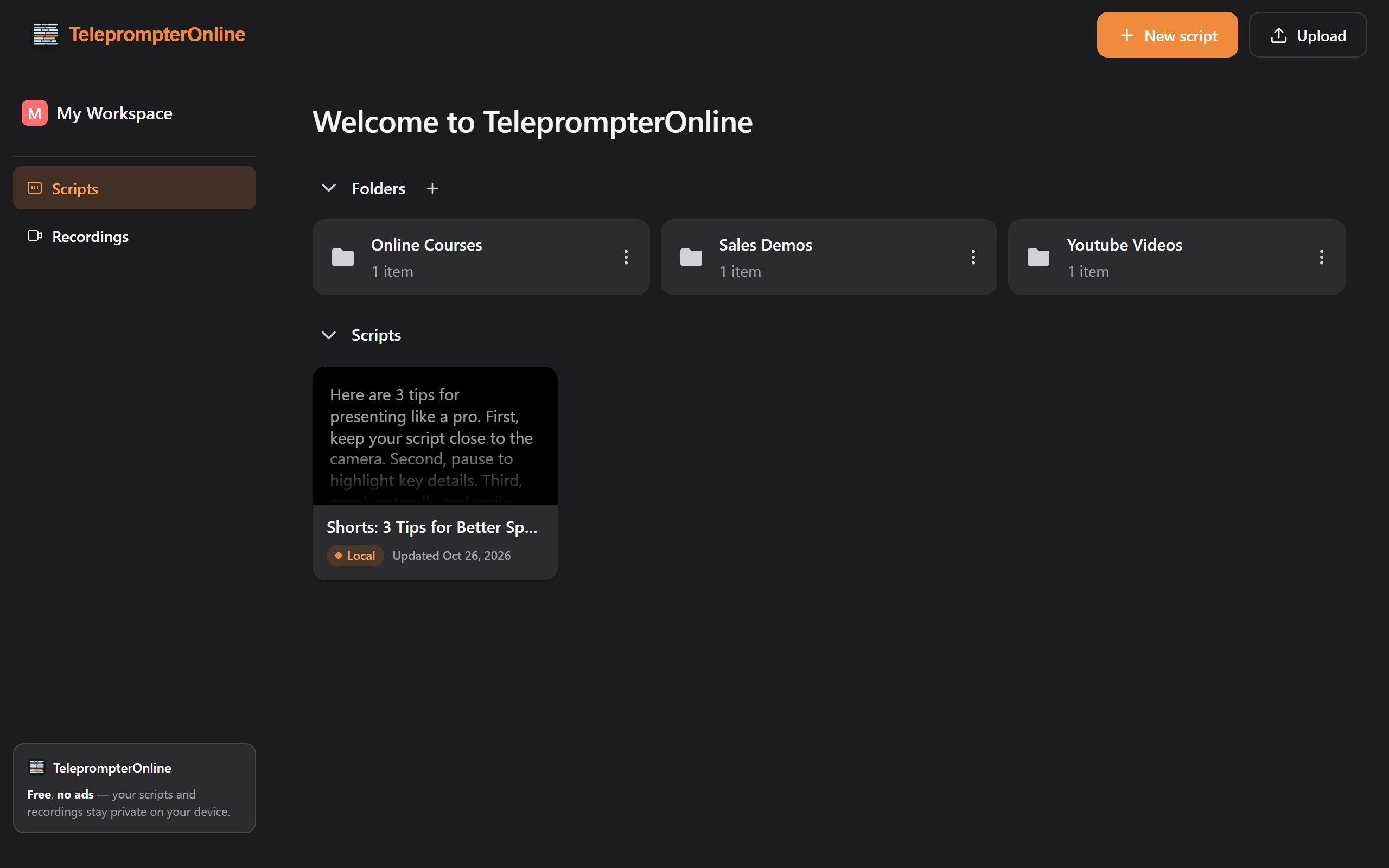
대본은 내 기기 안의 라이브러리에 저장
초안, 최종 대본, 에피소드 구성안을 Workspaces에 보관하세요. 모든 내용이 브라우저에 저장되므로 기밀 자료가 당사 서버에 전달되지 않습니다.
- 프로젝트별 폴더
채널, 클라이언트, 강의별로 대본을 묶어 두세요.
- 다시 입력하지 말고 가져오기
컴퓨터에 있는 TXT, DOCX, Markdown 파일을 불러오세요.
- 그 자리에서 수정
도구를 벗어나지 않고 촬영 사이에 한 줄을 고치세요.
- 몇 초 만에 다시 시작
지난주 대본을 열어 다듬고 새 영상을 녹화하세요.
아니요. 대본은 사용 중인 기기의 브라우저 로컬 저장소에 저장되며, 가입 없이 바로 시작할 수 있습니다. 로컬에 저장되므로 브라우저 데이터를 삭제하면 대본도 함께 지워집니다.
대본 준비
붙여넣거나, 이미 작성한 TXT, DOCX, Markdown 파일을 가져오세요.
스크롤 방식 선택
자연스러운 속도엔 음성 추적, 일정한 낭독엔 고정 속도, 직접 제어하려면 수동을 고르세요.
구도와 크기 조정
카메라 미리보기로 화면을 확인하고, 읽기 편해질 때까지 글자 크기, 줄 간격, 여백을 조절하세요.
녹화하며 읽기
녹화를 시작하고 렌즈를 보며 읽은 뒤 마음에 드는 영상을 남기세요. 리모컨을 쓰려면 먼저 휴대폰을 연결하세요.
이런 분들께
온라인 프롬프터를 쓰는 사람들
유튜브 크리에이터
노트북 웹캠으로 튜토리얼과 리뷰를 더 적은 테이크로 촬영하세요.
숏폼 영상
한 글자도 외우지 않고 휴대폰으로 세로형 Shorts, Reels, TikTok을 촬영하세요.
온라인 강사
모듈 사이에 수정할 수 있는 대본으로 강의를 녹화하세요.
영업·마케팅
메시지가 흔들리지 않는 제품 시연과 맞춤형 아웃리치 영상을 녹화하세요.
화상 통화
Zoom, Meet, Teams 발표 중에도 핵심 내용을 렌즈 아래에 두세요.
팟캐스터
오프닝, 광고 멘트, 엔딩을 영상이든 오디오든 깔끔하게 읽으세요.
리허설 중인 발표자
발표 연습을 녹화해 다시 보면서 속도를 다듬으세요.
뉴스 앵커·리포터
안정된 시선과 속도에 맞는 대본으로 카메라를 향해 전달하세요.
왜 탭 하나인가
프롬프터와 녹화를 한 탭에서, 번거로움 없이
보통은 프롬프터 앱, 카메라 앱, 그리고 둘 사이에 파일을 옮길 방법이 필요합니다. 여기서는 대본, 카메라, 영상 보관함이 하나의 브라우저 탭을 함께 씁니다.
모든 것이 한 탭에 있으면 달라지는 점
1분 안에 시작
다운로드도 계정도 필요 없습니다. 대본을 붙여넣고 카메라를 허용한 뒤 녹화하세요.
파일은 내 곁에
대본과 녹화본은 브라우저의 로컬 저장소에 보관됩니다. 음성 인식은 브라우저에 따라 기기 내에서, 또는 브라우저 제공업체의 서비스를 통해 실행될 수 있습니다.
무료, 광고 없음
읽기, 녹화, 내보내기를 무료로 이용하세요. 더 필요하시면 Pro와 Lifetime 요금제가 있습니다.
대본 작성, 읽기, 녹화, 내보내기까지 페이지를 벗어나지 않고 끝내세요.
소개
혼자 촬영하는 사람을 위해
카메라 앞에서 대본을 읽는 사람 대부분은 카메라도 직접 다룹니다. TeleprompterOnline은 바로 그런 상황을 위해 만들어졌습니다.
그래서 녹화기를 프롬프터 안에 넣고, 대본은 렌즈 가까이에 붙이고, 휴대폰은 녹화 버튼을 눌러 주는 스태프 역할을 합니다.
책상 위 노트북이든, 삼각대의 태블릿이든, 손에 든 휴대폰이든 탭을 열고 대사를 읽으면 쓸 만한 영상이 남습니다.
작동 원리
왜 브라우저 탭에서 실행될까요
TeleprompterOnline이 설치 프로그램이나 클라우드 계정 없이 카메라, 대본, 파일을 한곳에 모으는 방법입니다.
촬영 전 과정을 하나의 도구로
프롬프터와 카메라 앱을 오가면 시간도, 영상도 잃습니다. 녹화기를 프롬프터 안에 넣어 그 단계를 없앴습니다.
설치할 것이 없습니다
브라우저는 이미 카메라와 마이크에 접근할 수 있으므로, 추가 소프트웨어 없이 녹화와 음성 추적이 작동합니다.
기본은 로컬 저장
대본과 영상은 당사 서버가 아닌 내 기기에 저장되므로, 무엇이 컴퓨터 밖으로 나갈지는 내가 정합니다.
음성 추적에 영향을 주는 요소
스크롤이 얼마나 잘 따라오는지는 브라우저, 언어, 마이크, 주변 소음, 그리고 대본을 얼마나 충실히 읽는지에 따라 달라집니다.
FAQ
온라인 프롬프터 자주 묻는 질문
시청자가 제가 프롬프터를 읽는다는 걸 알아챌까요?
텍스트가 렌즈 바로 아래에 있고 폭이 좁다면 덜 티가 납니다. Notch 모드를 켜면 카메라 바로 아래에 짧은 몇 줄을 표시할 수 있습니다. 자연스러운 정도는 화면 크기, 카메라와의 거리, 웹캠 설치 높이에 따라 달라집니다.
프롬프터로 나를 녹화하려면 별도의 앱이 필요한가요?
아니요. 카메라 녹화기는 프롬프터의 일부이며, 둘 다 브라우저에서 실행됩니다. 설치도, 시작을 위한 계정도 필요 없고, 영상은 워터마크 없이 내보낼 수 있습니다.
휴대폰으로 무엇을 제어할 수 있고, 어떻게 연결하나요?
프롬프터에 표시된 QR 코드를 스캔하면 휴대폰이 리모컨이 됩니다. 재생·일시정지, 속도 변경, 대본 내 이동, 녹화 시작·중지를 할 수 있습니다. 반응 속도와 휴대폰 화면이 잠겼을 때의 동작은 기기, 브라우저 절전 설정, 네트워크에 따라 달라집니다.
프롬프터 글라스 장비와 함께 쓸 수 있나요?
네. 미러 모드를 켜면 빔스플리터 글라스에서 텍스트가 올바르게 보입니다. 화면을 글라스 아래에 두고, 읽는 거리에 맞춰 큰 글꼴을 설정하고, 휴대폰을 리모컨으로 쓰면 기기에 손을 뻗을 필요가 없습니다.
기밀 대본에도 안전하게 쓸 수 있나요?
대본과 녹화본은 내 기기에 저장되며 당사 서버로 업로드되지 않습니다. 단, 브라우저에 따라 음성 추적이 오디오를 브라우저 제공업체의 음성 서비스로 보낼 수 있습니다. 프로젝트에서 이 점이 중요하다면 고정 속도나 수동 스크롤을 사용하세요.
프롬프터는 어떤 화질로 녹화하나요?
지원되는 데스크톱 브라우저에서는 최대 4K, iOS에서는 1080p입니다. 실제 결과는 카메라에 따라 달라집니다. 모든 녹화본에는 워터마크가 없으며, 개별로 또는 ZIP으로 다운로드할 수 있습니다.
브라우저에서 음성 스크롤이 작동하지 않는 이유는 무엇인가요?
음성 추적은 브라우저 자체의 음성 인식에 의존하며, 모든 브라우저가 이를 제공하지는 않습니다. 사이트에 마이크가 허용되어 있는지 확인하고, 필요하면 다른 브라우저를 사용해 보세요. 고정 속도와 수동 스크롤은 음성 인식이 전혀 필요 없습니다.
TeleprompterOnline은 무료인가요?
네, 읽기, 녹화, 내보내기를 무료로 이용할 수 있으며 광고도 없습니다. 더 필요하시면 요금 페이지에서 유료 Pro 및 Lifetime 요금제를 이용하실 수 있습니다.
준비되셨나요
붙여넣고. 구도 잡고. 녹화.
대본과 카메라가 클릭 한 번 거리에 있습니다. 프롬프터를 열고 첫 영상을 완성해 보세요.
광고 없음. 워터마크 없음. 설치 불필요.