मुफ़्त ऑनलाइन टेलीप्रॉम्प्टर
स्क्रिप्ट पेस्ट करें, वेबकैम चालू करें और रिकॉर्ड दबाएँ। कैमरा चलते समय टेक्स्ट लेंस के ठीक नीचे स्क्रॉल होता है। न साइनअप, न डाउनलोड, न वॉटरमार्क।
क्या मिलता है
इस मुफ़्त टेलीप्रॉम्प्टर में आपको क्या मिलता है
कैमरा के लिए अलग ऐप नहीं, स्क्रीन रिकॉर्डर नहीं, किसी दूसरे प्रॉम्प्टर से एक्सपोर्ट का झंझट नहीं। टैब खोलिए और शूट कीजिए।
कैमरा पहले से जुड़ा
स्क्रिप्ट चलते समय आपका वेबकैम या फ़ोन कैमरा रिकॉर्ड करता है, सपोर्टेड डेस्कटॉप पर 4K तक।
साफ़ फ़ाइलें
टेक बिना वॉटरमार्क या लोगो के एक्सपोर्ट होते हैं, आपके एडिटर के लिए तैयार।
लेंस के नीचे टेक्स्ट
Notch मोड स्क्रिप्ट को कैमरा के ठीक नीचे एक छोटी पट्टी में समेट देता है, इसलिए आपकी नज़र मुश्किल से हिलती है।
आपके साथ चलने वाला स्क्रॉल
ब्राउज़र की स्पीच रिकॉग्निशन को आपके बोलने के साथ टेक्स्ट चलाने दें, या तय गति सेट करें।
फ़ोन बने रिमोट
QR कोड स्कैन करें और आपका फ़ोन पॉज़ कर सकता है, गति बदल सकता है, आगे-पीछे जा सकता है और रिकॉर्डिंग शुरू या बंद कर सकता है।
लैपटॉप, टैबलेट या फ़ोन
पढ़ने की जगह और कंट्रोल छोटी स्क्रीन के हिसाब से, पोर्ट्रेट या लैंडस्केप में, खुद बदल जाते हैं। इसलिए स्टैंड पर रखा टैबलेट भी लैपटॉप जितना ही अच्छा चलता है।
स्क्रॉलिंग
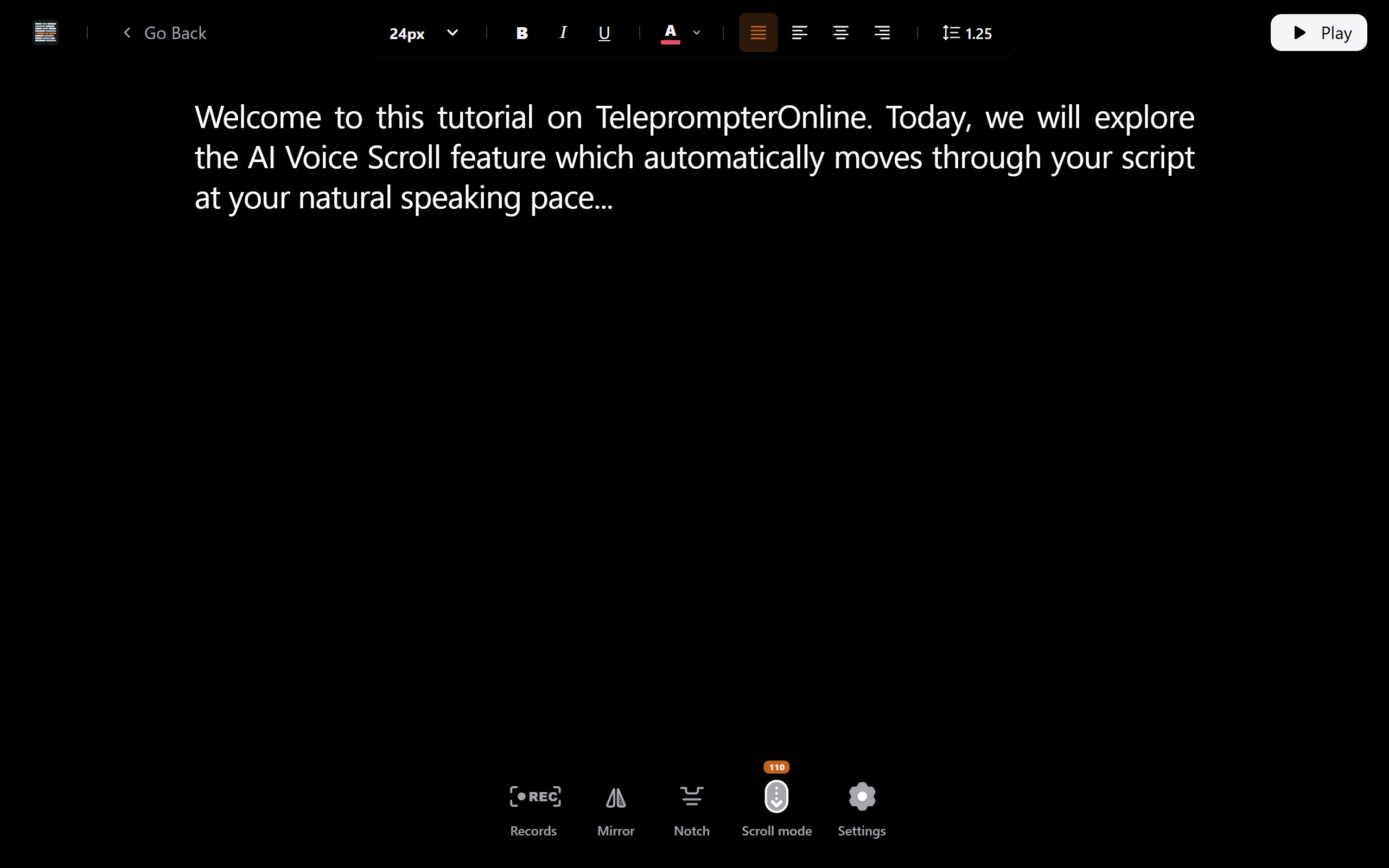
आवाज़ से स्क्रॉलिंग, जो आपकी रफ़्तार से चले
अपनी गति से बोलिए; स्क्रिप्ट इंतज़ार करेगी
किसी मुश्किल वाक्य पर आप धीमे पड़ते हैं और टेक्स्ट भाग जाता है। साँस लेने रुकते हैं और वह चलता रहता है। फिर आपको टेक दोबारा शुरू करना पड़ता है।
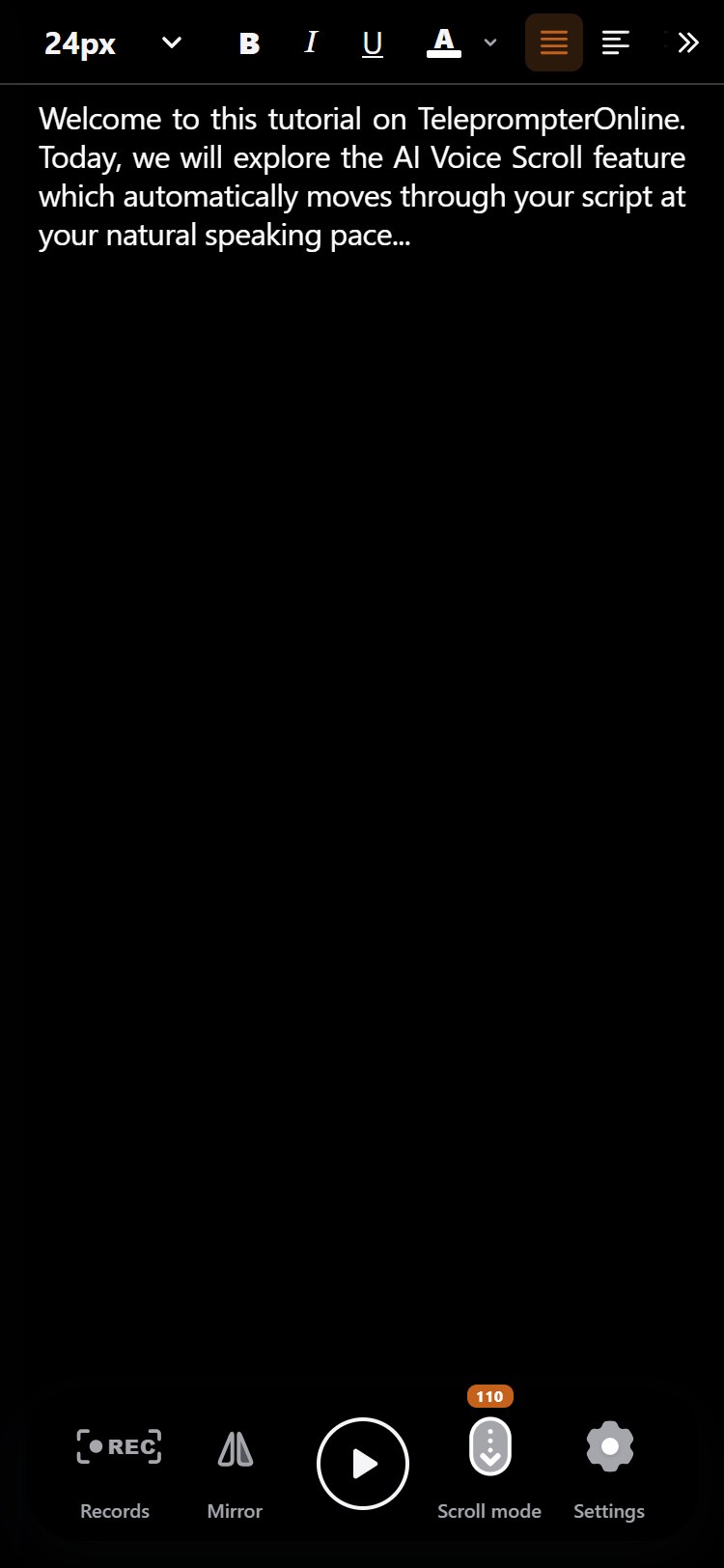
आवाज़ के साथ चलने वाला मोड चालू होने पर TeleprompterOnline आपके माइक्रोफ़ोन से सुनता है और तभी आगे बढ़ता है जब आप वे शब्द बोलते हैं।
तेज़ बोलें, धीमे बोलें या पल भर रुकें। हाइलाइट की गई लाइन वहीं रहती है जो आपने अभी बोला, इसलिए टेक के बीच अपनी जगह ढूँढनी नहीं पड़ती।
- कम बार दोबारा शुरू करना
आपकी रफ़्तार से मेल खाती स्क्रिप्ट का मतलब है टेक्स्ट के बहुत तेज़ या बहुत धीमे होने से कम टेक बर्बाद होना।
- रुकने की जगह
ज़ोर देने या साँस लेने के लिए रुकें; आप दोबारा बोलेंगे तब तक टेक्स्ट रुका रहेगा।
- नज़र सीधी रहती है
जो लाइन आप पढ़ रहे हैं वह स्क्रीन पर उसी जगह, लेंस के पास, बनी रहती है।
- बिल्कुल आपके जैसा
लय आप तय करते हैं, इसलिए पढ़ना बातचीत जैसा लगता है, भागते टिकर के पीछे दौड़ने जैसा नहीं।
एक बार सेट करके छोड़ देना चाहते हैं? तय गति और मैनुअल स्क्रॉलिंग बस एक क्लिक दूर हैं।
यह आपके ब्राउज़र में मौजूद स्पीच रिकॉग्निशन इस्तेमाल करता है, इसलिए सपोर्ट और सटीकता ब्राउज़र, भाषा और माइक्रोफ़ोन पर निर्भर करती है। अगर यह उपलब्ध न हो, तो तय गति और मैनुअल स्क्रॉलिंग हर जगह काम करती है।
आई लाइन
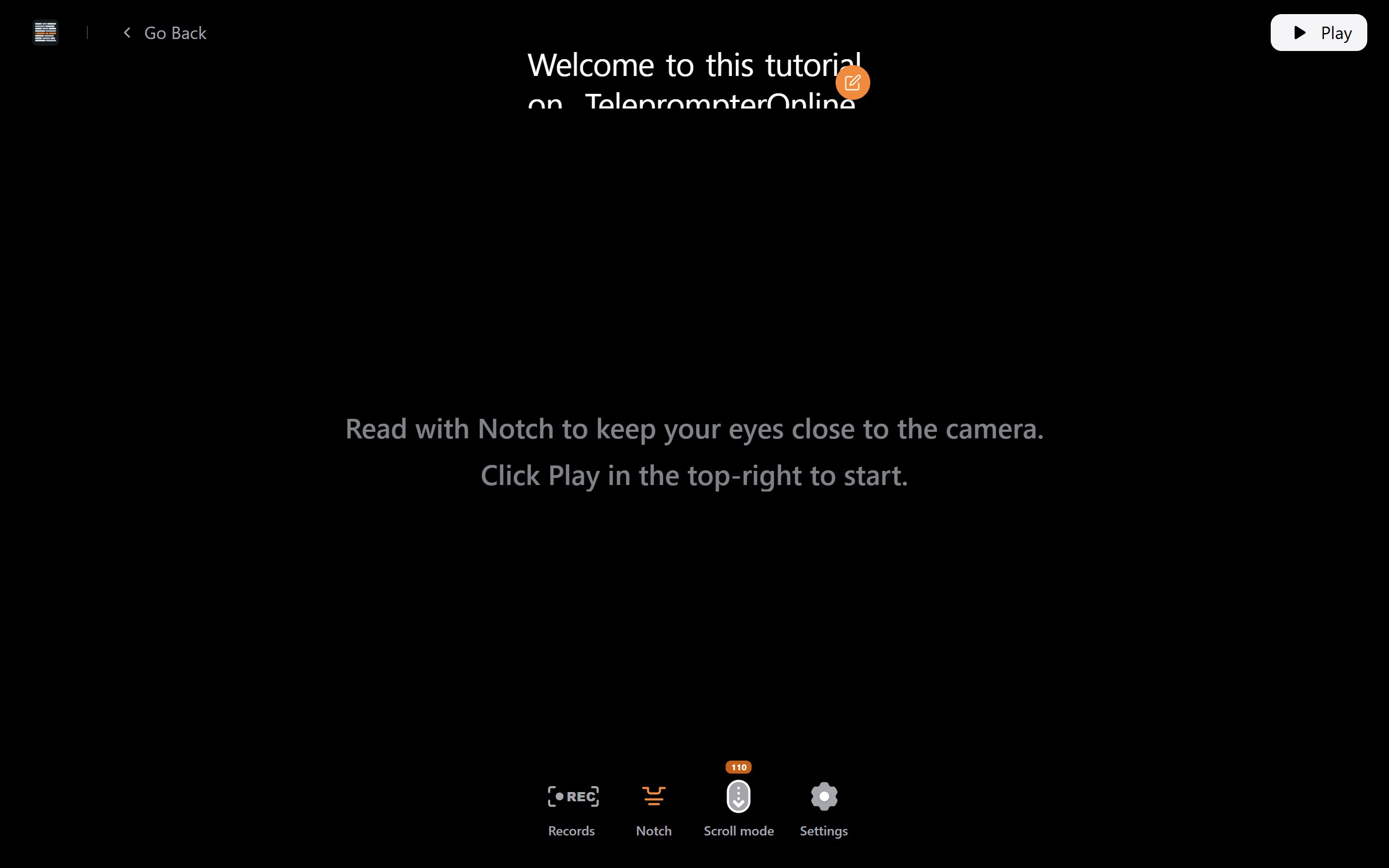
Notch मोड से नज़र लेंस के पास रखें
टेक्स्ट कैमरा से जितना दूर होता है, दर्शकों को उतना ही साफ़ दिखता है कि आप पढ़ रहे हैं। Notch मोड स्क्रिप्ट की एक छोटी, पतली पट्टी लेंस के ठीक नीचे रख देता है।
- • पढ़ने की पट्टी अपने वेबकैम के ठीक नीचे रखें।
- • सिर्फ़ दो या तीन लाइनें दिखाएँ, ताकि आँखों को कुछ स्कैन न करना पड़े।
- • लाइनें छोटी रखें, लगभग 50 से 70 अक्षर, ताकि आँखों को दाएँ-बाएँ कम घूमना पड़े।
- • इसे रिमोट के साथ इस्तेमाल करें ताकि कीबोर्ड की ओर नीचे न देखना पड़े।
वेबकैम वीडियो, Zoom और Meet कॉल, रिकॉर्डेड लेसन और रिमोट इंटरव्यू के लिए बनाया गया।
अपने फ़ोन को टेलीप्रॉम्प्टर रिमोट बनाएँ
स्क्रीन पर दिख रहा QR कोड स्कैन करें और आपका फ़ोन टेलीप्रॉम्प्टर का रिमोट बन जाता है। दोनों में से किसी भी डिवाइस पर कुछ इंस्टॉल करने की ज़रूरत नहीं।
- रिकॉर्डिंग शुरू और बंद करें
कैमरा वहीं से चलाएँ जहाँ आप खड़े हैं, लैपटॉप के पास जाए बिना।
- प्ले और पॉज़
हिस्सों के बीच स्क्रिप्ट रोकें और तैयार होने पर आगे बढ़ाएँ।
- गति बदलें
पढ़ते-पढ़ते तय स्क्रॉल गति को थोड़ा ऊपर या नीचे करें।
- आगे-पीछे जाएँ
कोई लाइन दोबारा बोलने के लिए एक हिस्सा आगे या पीछे जाएँ।
अकेले शूट करते समय, स्क्रीन से दूर खड़े होने पर या ग्लास रिग पर शूट करते समय काम आता है।
हाँ। टैबलेट, लैपटॉप या डेस्कटॉप पर टेलीप्रॉम्प्टर खोलें, फ़ोन से QR कोड स्कैन करें, और फ़ोन से स्क्रिप्ट और रिकॉर्डिंग दोनों कंट्रोल करें।
रिकॉर्ड करें
कैमरा वाला टेलीप्रॉम्प्टर: पढ़ते हुए 4K तक रिकॉर्ड करें
कैमरा स्क्रिप्ट वाले टैब में ही चलता है। रोकने पर टेक आपके डिवाइस पर सेव हो जाता है और डाउनलोड के लिए तैयार रहता है।
- पहले शॉट देख लें
लाइव कैमरा प्रीव्यू से रिकॉर्ड शुरू करने से पहले फ़्रेमिंग और लाइटिंग ठीक की जा सकती है।
- डेस्कटॉप पर 4K, iOS पर 1080p
सपोर्टेड डेस्कटॉप पर 4K तक और iPhone व iPad पर 1080p में रिकॉर्ड करें।
- हर टेक सुरक्षित
रिकॉर्डिंग उसी स्क्रिप्ट के पास लोकल लाइब्रेरी में रहती हैं जिसे आपने पढ़ा था, इसलिए रीटेक की तुलना करना आसान है।
- साफ़ एक्सपोर्ट
एक टेक डाउनलोड करें या कई टेक की ZIP, किसी पर भी वॉटरमार्क नहीं।
वे जिस डिवाइस से आपने रिकॉर्ड किया, उसके ब्राउज़र में लोकली स्टोर होती हैं। हम उन्हें अपने सर्वर पर अपलोड नहीं करते। एडिट या बैकअप के लिए एक फ़ाइल या ZIP डाउनलोड कर लें।
स्क्रिप्ट अपने डिवाइस की लाइब्रेरी में सेव करें
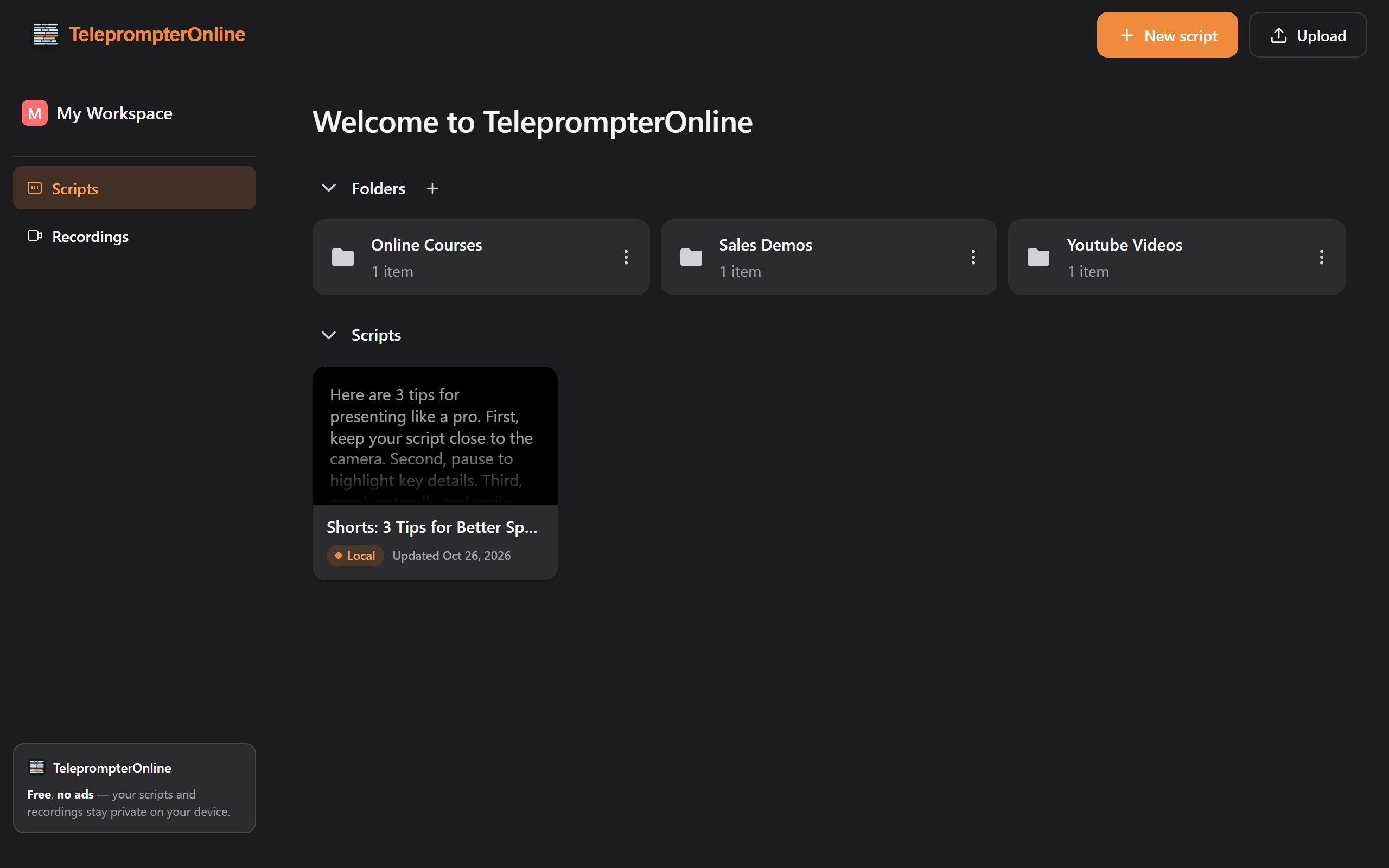
ड्राफ़्ट, फ़ाइनल स्क्रिप्ट और एपिसोड आउटलाइन Workspaces में रखें। सब कुछ आपके ब्राउज़र में सेव होता है, इसलिए गोपनीय सामग्री हमारे सर्वर तक कभी नहीं पहुँचती।
- हर प्रोजेक्ट के लिए फ़ोल्डर
स्क्रिप्ट को चैनल, क्लाइंट या कोर्स के हिसाब से ग्रुप करें।
- दोबारा टाइप नहीं, इंपोर्ट करें
अपने कंप्यूटर से TXT, DOCX या Markdown फ़ाइलें ले आएँ।
- वहीं एडिट करें
टूल छोड़े बिना टेक के बीच कोई लाइन ठीक करें।
- सेकंडों में वापसी
पिछले हफ़्ते की स्क्रिप्ट दोबारा खोलें, थोड़ा बदलें और नया टेक रिकॉर्ड करें।
नहीं। स्क्रिप्ट आपके इस्तेमाल किए जा रहे डिवाइस पर ब्राउज़र के लोकल स्टोरेज में सेव होती हैं, और आप साइन अप किए बिना शुरू कर सकते हैं। चूँकि वे लोकल रहती हैं, ब्राउज़र डेटा साफ़ करने पर वे हट जाती हैं।
कैसे काम करता है
चार चरणों में ऑनलाइन टेलीप्रॉम्प्टर कैसे इस्तेमाल करें
ज़्यादातर लोग खाली टैब से अपनी पहली रिकॉर्डिंग तक कुछ ही मिनटों में पहुँच जाते हैं।
अपनी स्क्रिप्ट लाएँ
इसे पेस्ट करें, या पहले से लिखी TXT, DOCX या Markdown फ़ाइल इंपोर्ट करें।
स्क्रॉल का तरीका चुनें
स्वाभाविक रफ़्तार के लिए आवाज़ के साथ, एक-सी पढ़ाई के लिए तय गति, और पूरा कंट्रोल चाहिए तो मैनुअल।
फ़्रेम और साइज़ सेट करें
कैमरा प्रीव्यू में अपना शॉट देखें, फिर टेक्स्ट साइज़, लाइन स्पेसिंग और मार्जिन तब तक ठीक करें जब तक पढ़ना आसान न लगे।
रिकॉर्ड करें और पढ़ें
रिकॉर्डिंग शुरू करें, लेंस की ओर देखकर पढ़ें और टेक सेव करें। रिमोट चाहिए तो पहले अपना फ़ोन पेयर कर लें।
कौन इस्तेमाल करता है
ऑनलाइन टेलीप्रॉम्प्टर कौन इस्तेमाल करता है
YouTube क्रिएटर
ट्यूटोरियल और रिव्यू कम टेक में शूट करें, सीधे अपने लैपटॉप वेबकैम से।
शॉर्ट वीडियो
फ़ोन पर वर्टिकल Shorts, Reels और TikTok शूट करें, एक भी शब्द रटे बिना।
ऑनलाइन टीचर
ऐसी स्क्रिप्ट से कोर्स के लेसन रिकॉर्ड करें जिसे मॉड्यूल के बीच अपडेट किया जा सके।
सेल्स और मार्केटिंग
प्रोडक्ट डेमो और पर्सनल आउटरीच वीडियो रिकॉर्ड करें जो संदेश पर टिके रहें।
वीडियो कॉल
Zoom, Meet या Teams प्रेज़ेंटेशन के दौरान ज़रूरी बिंदु लेंस के नीचे रखें।
पॉडकास्टर
इंट्रो, विज्ञापन और आउट्रो साफ़-साफ़ पढ़ें, वीडियो पर हो या सिर्फ़ ऑडियो।
रिहर्सल करते वक्ता
भाषण की प्रैक्टिस रिकॉर्ड करें और रफ़्तार सुधारने के लिए दोबारा देखें।
न्यूज़रीडर और रिपोर्टर
स्थिर आई लाइन और साथ चलने वाली स्क्रिप्ट के साथ कैमरा पर रिपोर्ट पेश करें।
एक ही टैब क्यों
टेलीप्रॉम्प्टर और रिकॉर्डर एक ही टैब में, कोई झंझट नहीं
आम सेटअप में प्रॉम्प्टर ऐप, कैमरा ऐप और दोनों के बीच फ़ाइलें पहुँचाने का तरीका चाहिए। यहाँ स्क्रिप्ट, कैमरा और टेक लाइब्रेरी एक ही ब्राउज़र टैब में हैं।
सब कुछ एक टैब में होने पर क्या बदलता है
एक मिनट से कम में शुरुआत
शुरू करने के लिए न डाउनलोड, न अकाउंट। स्क्रिप्ट पेस्ट करें, कैमरा की अनुमति दें और रिकॉर्ड करें।
फ़ाइलें आपके पास रहती हैं
स्क्रिप्ट और रिकॉर्डिंग आपके ब्राउज़र के लोकल स्टोरेज में रहती हैं। वॉइस रिकॉग्निशन ब्राउज़र के हिसाब से डिवाइस पर या आपके ब्राउज़र निर्माता की सेवा के ज़रिए चल सकता है।
मुफ़्त और विज्ञापन-रहित
बिना किसी खर्च के पढ़ें, रिकॉर्ड करें और एक्सपोर्ट करें। ज़्यादा चाहिए तो Pro और Lifetime प्लान मौजूद हैं।
स्क्रिप्ट लिखें, पढ़ें, रिकॉर्ड करें और एक्सपोर्ट करें, पेज छोड़े बिना।
हमारे बारे में
अकेले शूट करने वालों के लिए बना
कैमरा पर पढ़ने वाले ज़्यादातर लोग खुद ही कैमरा भी संभाल रहे होते हैं। TeleprompterOnline इसी स्थिति के लिए बना है।
इसलिए रिकॉर्डर टेलीप्रॉम्प्टर के अंदर है, स्क्रिप्ट लेंस से सटी रहती है और फ़ोन रिकॉर्ड दबाने वाले क्रू मेंबर की जगह ले सकता है।
डेस्क पर लैपटॉप, ट्राइपॉड पर टैबलेट या हाथ में फ़ोन: टैब खोलें, अपनी लाइनें पढ़ें और काम का टेक लेकर जाएँ।
पर्दे के पीछे
यह ब्राउज़र टैब में क्यों चलता है
TeleprompterOnline बिना इंस्टॉलर या क्लाउड अकाउंट के कैमरा, स्क्रिप्ट और आपकी फ़ाइलें एक साथ कैसे रखता है।
पूरे टेक के लिए एक टूल
प्रॉम्प्टर और कैमरा ऐप के बीच बदलने में समय और टेक दोनों जाते हैं। रिकॉर्डर को टेलीप्रॉम्प्टर के अंदर रखने से यह कदम ही खत्म हो जाता है।
कुछ इंस्टॉल नहीं करना
ब्राउज़र के पास पहले से आपके कैमरा और माइक्रोफ़ोन का एक्सेस होता है, इसलिए रिकॉर्डिंग और आवाज़ वाला स्क्रॉल बिना किसी अतिरिक्त सॉफ़्टवेयर के चलते हैं।
डिफ़ॉल्ट रूप से लोकल
स्क्रिप्ट और टेक हमारे सर्वर पर नहीं, आपके डिवाइस पर सेव होते हैं, इसलिए आप तय करते हैं कि आपके कंप्यूटर से क्या बाहर जाएगा।
आवाज़ वाले स्क्रॉल पर क्या असर डालता है
स्क्रॉल आपको कितना सही पकड़ता है, यह ब्राउज़र, भाषा, माइक्रोफ़ोन, कमरे के शोर और आप स्क्रिप्ट के कितने करीब रहते हैं, इस पर निर्भर है।
अक्सर पूछे जाने वाले सवाल
ऑनलाइन टेलीप्रॉम्प्टर: अक्सर पूछे जाने वाले सवाल
क्या दर्शकों को पता चलेगा कि मैं टेलीप्रॉम्प्टर से पढ़ रहा हूँ?
कम, अगर टेक्स्ट आपके लेंस के ठीक नीचे हो और पतला रहे। कैमरा के ठीक नीचे कुछ छोटी लाइनें रखने के लिए Notch मोड चालू करें। यह कितना स्वाभाविक दिखेगा, यह फिर भी आपकी स्क्रीन के साइज़, कैमरा से आपकी दूरी और वेबकैम की ऊँचाई पर निर्भर करता है।
क्या टेलीप्रॉम्प्टर के साथ खुद को रिकॉर्ड करने के लिए अलग ऐप चाहिए?
नहीं। कैमरा रिकॉर्डर टेलीप्रॉम्प्टर का ही हिस्सा है, और दोनों आपके ब्राउज़र में चलते हैं। कुछ इंस्टॉल नहीं करना और शुरू करने के लिए अकाउंट नहीं चाहिए, और आपके टेक बिना वॉटरमार्क के एक्सपोर्ट होते हैं।
फ़ोन से मैं क्या कंट्रोल कर सकता हूँ, और इसे कनेक्ट कैसे करूँ?
टेलीप्रॉम्प्टर में दिख रहा QR कोड स्कैन करें और आपका फ़ोन रिमोट बन जाएगा। इससे आप प्ले और पॉज़ कर सकते हैं, गति बदल सकते हैं, स्क्रिप्ट में आगे-पीछे जा सकते हैं और रिकॉर्डिंग शुरू या बंद कर सकते हैं। रिस्पॉन्स टाइम और फ़ोन की स्क्रीन लॉक होने पर व्यवहार आपके डिवाइस, ब्राउज़र की पावर-सेविंग सेटिंग और नेटवर्क पर निर्भर करता है।
क्या इसे टेलीप्रॉम्प्टर ग्लास रिग के साथ इस्तेमाल कर सकते हैं?
हाँ। Mirror मोड चालू करें ताकि बीमस्प्लिटर ग्लास में टेक्स्ट सही पढ़ा जाए। स्क्रीन को ग्लास के नीचे रखें, पढ़ने की दूरी के हिसाब से बड़ा फ़ॉन्ट सेट करें और फ़ोन को रिमोट बनाएँ ताकि डिवाइस तक हाथ न बढ़ाना पड़े।
क्या गोपनीय स्क्रिप्ट के लिए इसका इस्तेमाल सुरक्षित है?
स्क्रिप्ट और रिकॉर्डिंग आपके डिवाइस पर सेव होती हैं और हमारे सर्वर पर अपलोड नहीं की जातीं। एक बात ध्यान रखें: ब्राउज़र के हिसाब से, आवाज़ वाला स्क्रॉल ऑडियो को ब्राउज़र निर्माता की स्पीच सेवा तक भेज सकता है। अगर किसी प्रोजेक्ट में यह मायने रखता है, तो तय गति या मैनुअल स्क्रॉलिंग इस्तेमाल करें।
टेलीप्रॉम्प्टर किस वीडियो क्वालिटी में रिकॉर्ड करता है?
सपोर्टेड डेस्कटॉप ब्राउज़र पर 4K तक और iOS पर 1080p। असली नतीजा आपके कैमरा पर निर्भर करता है। हर रिकॉर्डिंग वॉटरमार्क-मुक्त है और अकेले या ZIP के हिस्से के रूप में डाउनलोड की जा सकती है।
मेरे ब्राउज़र में आवाज़ से स्क्रॉलिंग क्यों काम नहीं कर रही?
आवाज़ वाला स्क्रॉल ब्राउज़र की अपनी स्पीच रिकॉग्निशन पर निर्भर है, जो हर ब्राउज़र में नहीं होती। देखें कि साइट के लिए माइक्रोफ़ोन की अनुमति है, और ज़रूरत हो तो दूसरा ब्राउज़र आज़माएँ। तय गति और मैनुअल स्क्रॉलिंग को स्पीच रिकॉग्निशन की बिल्कुल ज़रूरत नहीं।
क्या TeleprompterOnline मुफ़्त है?
हाँ, आप मुफ़्त में पढ़, रिकॉर्ड और एक्सपोर्ट कर सकते हैं, और कोई विज्ञापन नहीं हैं। ज़्यादा चाहिए तो प्राइसिंग पेज पर सशुल्क Pro और Lifetime प्लान उपलब्ध हैं।
जब आप तैयार हों
पेस्ट करें। फ़्रेम करें। रिकॉर्ड करें।
आपकी स्क्रिप्ट और कैमरा बस एक क्लिक दूर हैं। टेलीप्रॉम्प्टर खोलें और अपना पहला टेक पूरा करें।
न विज्ञापन। न वॉटरमार्क। न इंस्टॉल।