免費線上提詞機
貼上講稿,開啟攝影機,按下錄影。攝影機拍攝時,文字會在鏡頭正下方捲動。免註冊、免下載、無浮水印。
功能總覽
這款免費提詞機能為你做什麼
不用另外裝攝影機 App、不用螢幕錄影軟體,也不用從其他提詞機匯出檔案。開啟分頁,直接開拍。
內建攝影機
講稿捲動的同時,以電腦視訊鏡頭或手機相機錄影;在支援的桌上型電腦最高可達 4K。
乾淨的檔案
匯出的影片沒有浮水印與標誌,可直接匯入剪輯軟體。
文字就在鏡頭下
Notch 模式把講稿收進攝影機正下方的一小條,讓你的視線幾乎不必移動。
跟著你說話的捲動
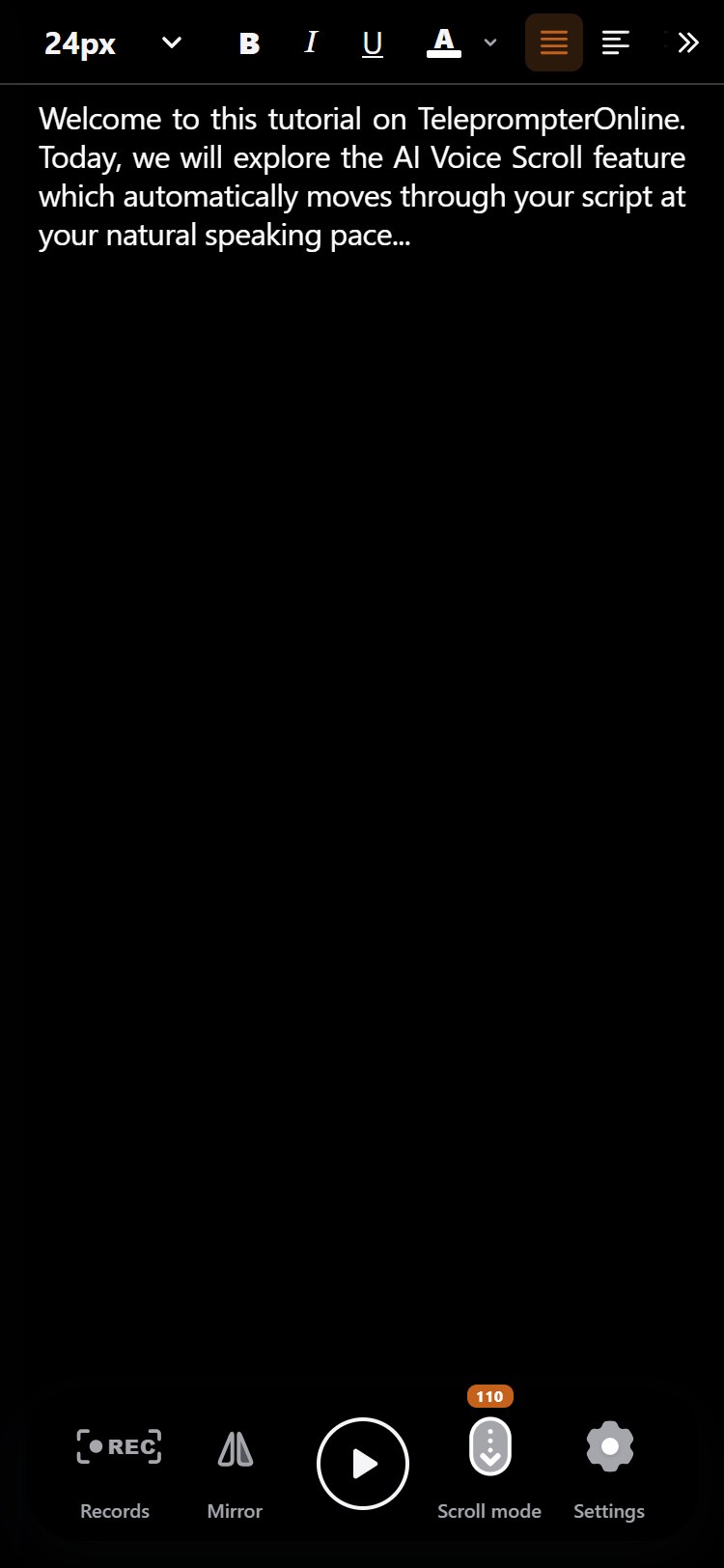
讓瀏覽器的語音辨識隨你的語速移動文字,也可以設定固定速度。
手機變遙控器
掃描 QR Code,手機就能暫停、調整速度、跳轉,以及開始或停止錄影。
筆電、平板、手機都好用
閱讀區與控制項會針對直向或橫向的小螢幕重新排列,架在支架上的平板和筆電一樣順手。
捲動方式
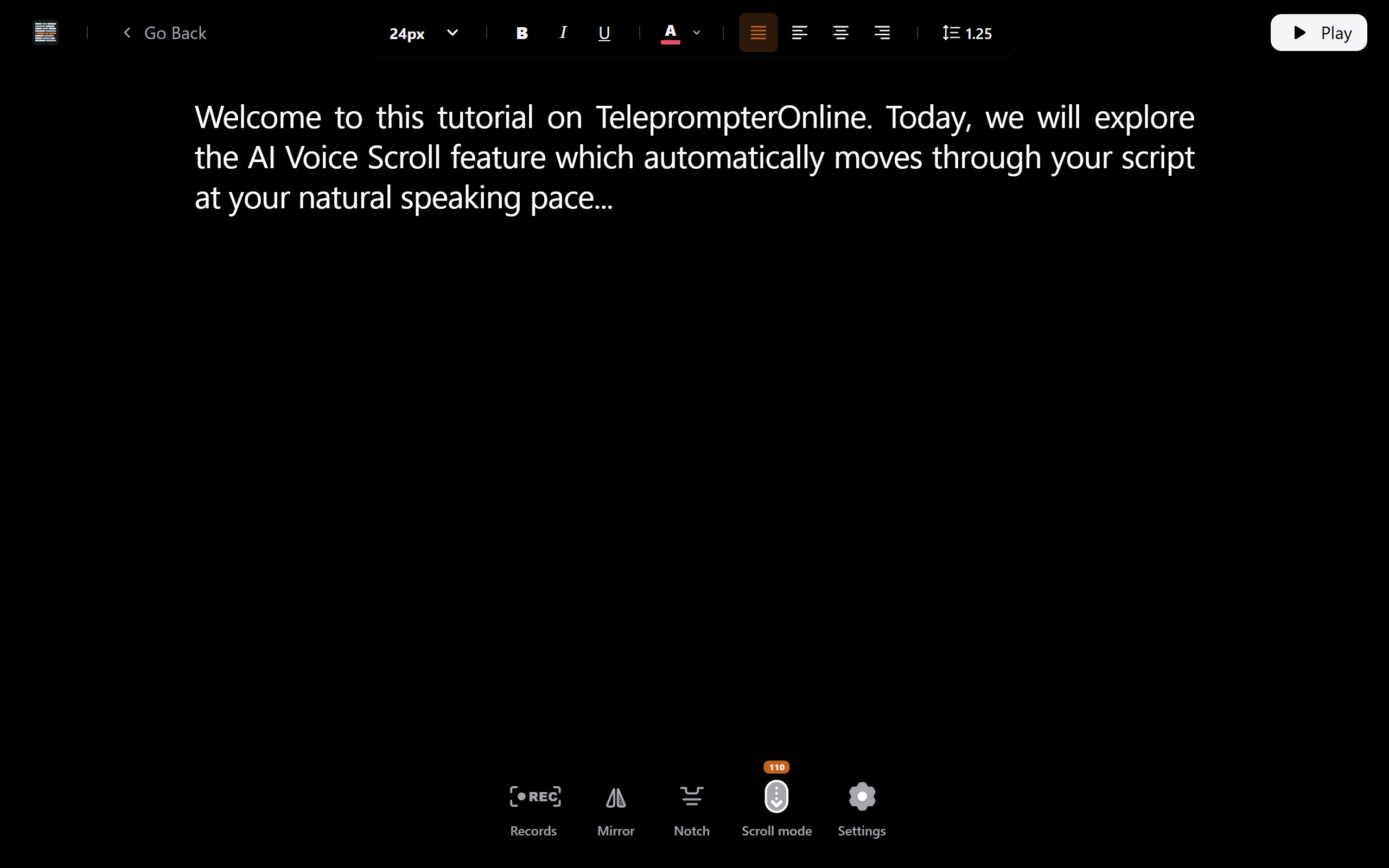
跟上你節奏的語音捲動
照你的語速說,講稿會等你
遇到拗口的句子你慢下來,文字卻自顧自跑遠;你停下來換氣,它還在捲動。結果只好重拍。
開啟語音跟隨後,TeleprompterOnline 透過麥克風聆聽,你唸到哪裡,文字才往前走到哪裡。
說快說慢,或停頓一下都沒問題。標示出的那一行會追蹤你剛說過的內容,拍攝時不用再到處找自己唸到哪了。
- 減少重拍
講稿與你的節奏一致,因文字太快或太慢而報廢的畫面就會更少。
- 留出停頓空間
為了強調或換氣而停下時,文字會原地等待,直到你再次開口。
- 視線保持平穩
正在讀的那一行始終停在螢幕上的同一個位置,靠近鏡頭。
- 聽起來就是你
節奏由你決定,唸出來像在聊天,而不是在追跑馬燈。
比較想設定好就不用管?固定速度與手動捲動一鍵即可切換。
它使用瀏覽器內建的語音辨識,因此支援情況與準確度取決於瀏覽器、語言與麥克風。若無法使用,固定速度與手動捲動在任何環境都能正常運作。
視線
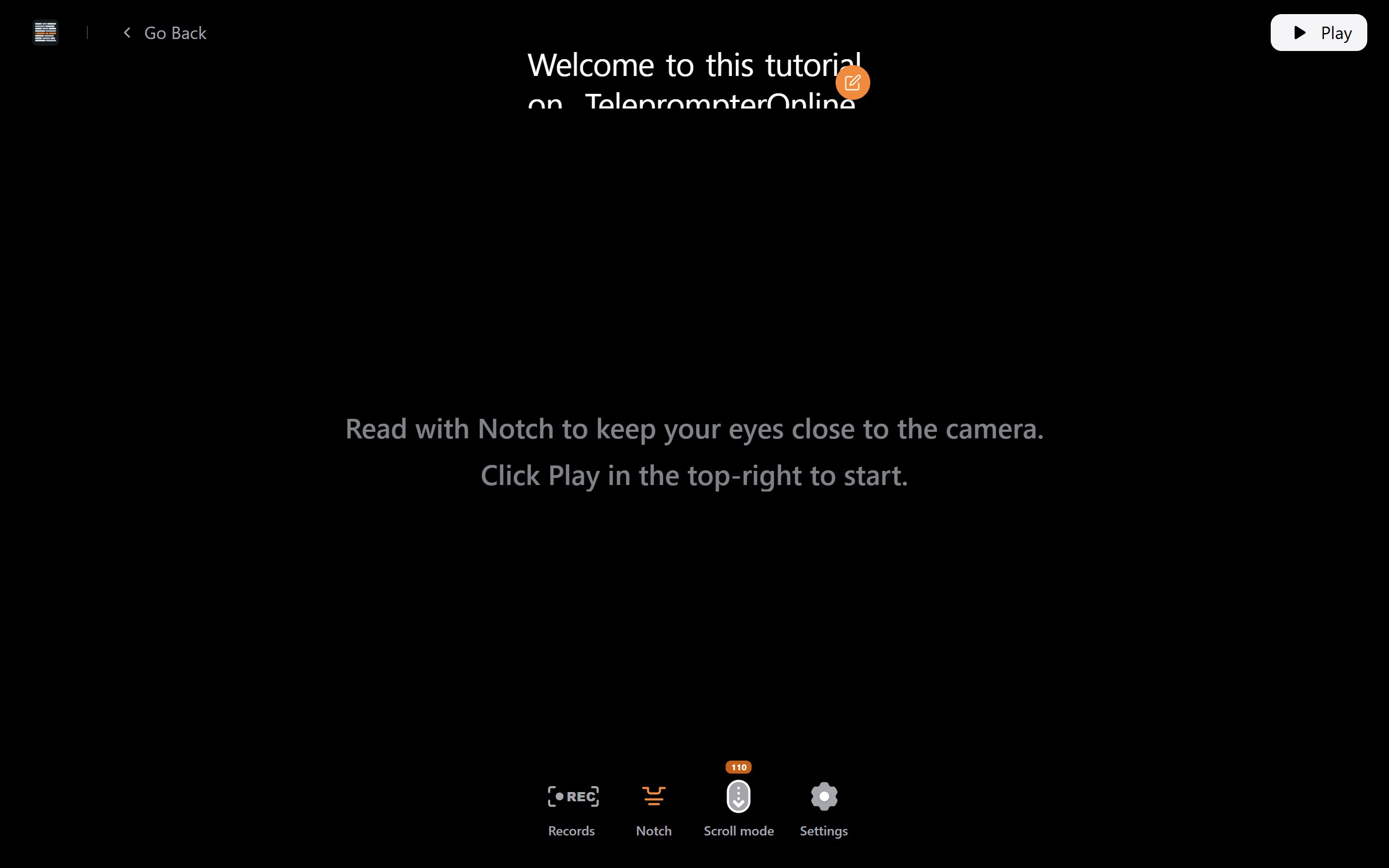
用 Notch 模式讓視線貼近鏡頭
文字離攝影機越遠,觀眾越容易看出你在唸稿。Notch 模式會在鏡頭正下方顯示一條又短又窄的講稿。
- • 把閱讀條放在視訊鏡頭的正下方。
- • 只顯示兩三行,沒有需要來回掃視的內容。
- • 每行控制在 50 到 70 個字元左右,減少視線左右移動。
- • 搭配遙控使用,就不必再低頭看鍵盤。
專為視訊鏡頭影片、Zoom 與 Meet 通話、錄製課程和遠端訪談而設計。
把手機變成提詞機遙控器
掃描螢幕上的 QR Code,手機就變成提詞機的遙控器。兩台裝置都不需要安裝任何東西。
- 開始與停止錄影
站在你所在的位置就能啟動攝影機,不必回到電腦前。
- 播放與暫停
段落之間讓講稿停住,準備好再繼續。
- 調整速度
朗讀過程中隨時微調固定捲動的速度。
- 隨意跳轉
往前跳過,或退回上一段重讀某一句。
一個人拍攝、站在離螢幕較遠的位置,或使用提詞玻璃裝置時,格外方便。
可以。在平板、筆電或桌機上開啟提詞機,用手機掃描 QR Code,就能用手機控制講稿與錄影。
- 先檢查畫面
即時攝影機預覽讓你在開拍前調好構圖與燈光。
- 桌機 4K,iOS 1080p
在支援的桌上型電腦最高 4K 錄影,iPhone 與 iPad 則為 1080p。
- 每一支都保留
影片會與所讀講稿一起存放在本機錄影庫,重拍的版本也方便比較。
- 乾淨匯出
可單獨下載一支,也可打包下載多支 ZIP,全部都沒有浮水印。
它們儲存在你錄影所用裝置的瀏覽器本機,我們不會上傳到伺服器。需要剪輯或備份時,可下載單一檔案或 ZIP。
講稿存放在你裝置上的資料庫
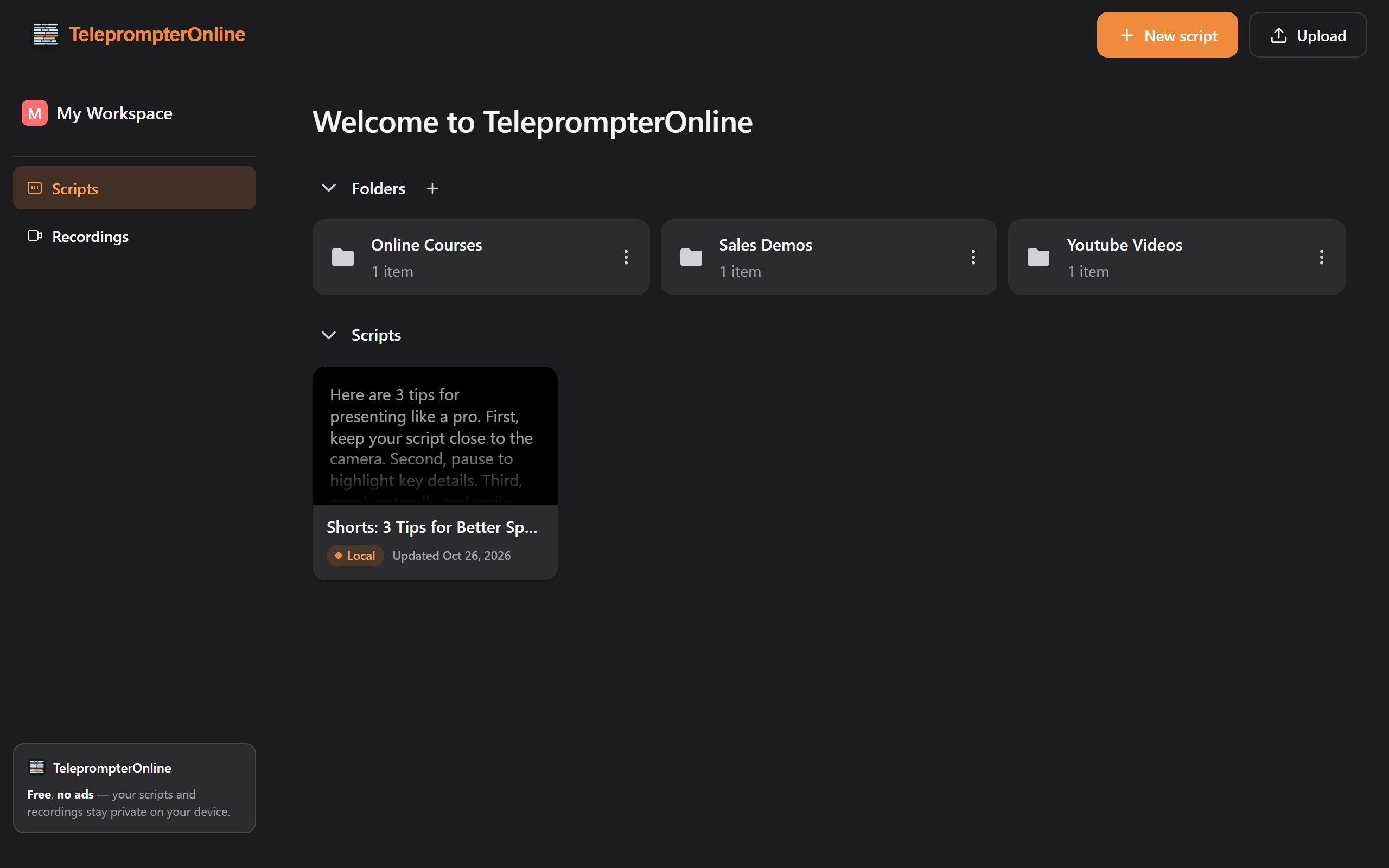
在 Workspaces 中保存草稿、定稿與節目大綱。所有內容都儲存在你的瀏覽器裡,機密資料不會傳到我們的伺服器。
- 依專案建立資料夾
依頻道、客戶或課程分類講稿。
- 匯入,不必重打
直接匯入電腦上的 TXT、DOCX 或 Markdown 檔案。
- 就地編輯
兩次錄影之間修改一句講稿,不必離開工具。
- 幾秒鐘回到工作狀態
重新開啟上週的講稿,稍作調整,再錄一支新的。
不需要。講稿儲存在你目前裝置的瀏覽器本機儲存空間中,不必註冊即可開始使用。由於儲存在本機,清除瀏覽器資料時講稿也會一併刪除。
準備講稿
直接貼上,或匯入你已寫好的 TXT、DOCX 或 Markdown 檔案。
選擇捲動方式
語音跟隨節奏自然,固定速度穩定均勻,手動模式則完全由你掌控。
取景與字級
在攝影機預覽中檢查畫面,再調整文字大小、行距與邊界,直到讀起來輕鬆為止。
開拍並朗讀
開始錄影,看著鏡頭朗讀,留下滿意的一支。想使用遙控的話,請先配對手機。
適合誰用
誰在使用線上提詞機
YouTube 創作者
直接用筆電視訊鏡頭拍教學和評測,用更少的次數完成。
短影音
用手機拍直式 Shorts、Reels 與 TikTok,一個字都不用背。
線上教師
用可在各單元之間更新的講稿來錄製課程。
業務與行銷
錄製產品展示與個人化開發影片,訊息始終緊扣主題。
視訊通話
在 Zoom、Meet 或 Teams 簡報時,把重點放在鏡頭下方。
Podcast 主持人
無論影片或純音訊,都能流暢唸出開場白、廣告詞與結語。
排練中的講者
錄下演講的練習過程,回看並調整節奏。
主播與記者
視線穩定、講稿跟得上節奏,對著鏡頭從容播報。
為什麼只用一個分頁
提詞機與錄影在同一個分頁,不必來回切換
常見的做法需要一個提詞機 App、一個攝影機 App,還得想辦法在兩者之間傳檔案。在這裡,講稿、攝影機與錄影庫共用同一個瀏覽器分頁。
全部集中在一個分頁後的不同
一分鐘內開始
不必下載,也不用帳號。貼上講稿、允許使用攝影機,然後錄影。
檔案留在你手中
講稿與錄影存放在瀏覽器的本機儲存空間。語音辨識可能在裝置本機執行,也可能透過瀏覽器廠商的服務完成,視瀏覽器而定。
免費使用,無廣告
朗讀、錄影、匯出都不用花錢。想要更多功能,還有 Pro 與 Lifetime 方案。
撰寫講稿、朗讀、錄影、匯出,全程不必離開頁面。
關於
為一個人的拍攝而做
大多數對著鏡頭唸稿的人,同時也是操作攝影機的人。TeleprompterOnline 正是為這種情況而做。
所以錄影器就在提詞機裡面,講稿緊貼鏡頭,手機還能代替劇組裡負責按下錄影鍵的那個人。
桌上的筆電、三腳架上的平板,或是手中的手機:開啟分頁,唸出台詞,帶走一支可用的成品。
幕後原理
為什麼它能在瀏覽器分頁裡執行
TeleprompterOnline 如何在不需要安裝程式或雲端帳號的情況下,把攝影機、講稿與你的檔案整合在一起。
一個工具搞定整支影片
在提詞機與攝影機 App 之間來回切換,既費時間又耽誤拍攝。把錄影器放進提詞機,就省掉了這一步。
不需要安裝任何東西
瀏覽器本身就能存取你的攝影機與麥克風,所以錄影與語音跟隨不需要額外軟體。
預設存在本機
講稿與影片儲存在你的裝置上,而不是我們的伺服器上,哪些內容離開你的電腦,由你決定。
常見問題
線上提詞機常見問題
觀眾會看出我在看提詞機嗎?
如果文字緊貼鏡頭下方且欄寬較窄,就不那麼明顯。開啟 Notch 模式,可以在攝影機正下方保留幾行簡短的文字。效果是否自然,仍取決於螢幕大小、你與攝影機的距離,以及視訊鏡頭的安裝高度。
用提詞機錄下自己,還需要另外的 App 嗎?
不需要。攝影機錄影器是提詞機的一部分,兩者都在瀏覽器中執行。不必安裝,開始使用也不需要帳號,匯出的影片沒有浮水印。
手機可以控制什麼?要怎麼連線?
掃描提詞機中顯示的 QR Code,手機就變成遙控器。你可以用它播放與暫停、調整速度、在講稿中跳轉,以及開始或停止錄影。回應速度與手機鎖定螢幕時的表現,取決於你的裝置、瀏覽器的省電設定與網路。
可以搭配提詞玻璃裝置使用嗎?
可以。開啟鏡像模式,文字在分光玻璃中就能正確顯示。把螢幕放在玻璃下方,依閱讀距離設定較大的字型,再用手機當遙控器,就不必伸手去碰裝置了。
用於機密講稿安全嗎?
講稿與錄影儲存在你的裝置上,不會上傳到我們的伺服器。有一點需要注意:依瀏覽器不同,語音跟隨可能會將音訊傳送到瀏覽器廠商的語音服務。若專案對此有疑慮,請使用固定速度或手動捲動。
提詞機錄製的影片畫質如何?
在支援的桌面瀏覽器上最高 4K,在 iOS 上為 1080p。實際效果取決於你的攝影機。所有錄影都沒有浮水印,可單獨下載,也可打包成 ZIP 下載。
為什麼語音捲動在我的瀏覽器中無法運作?
語音跟隨仰賴瀏覽器本身的語音辨識,並非所有瀏覽器都提供。請確認已允許該網站使用麥克風,必要時換個瀏覽器試試。固定速度與手動捲動完全不需要語音辨識。
TeleprompterOnline 免費嗎?
是的,朗讀、錄影與匯出都可免費使用,而且沒有廣告。如需更多功能,可在價格頁面選擇付費的 Pro 與 Lifetime 方案。